Несколько лет назад устанавливал сыну компьютер, который ему отдала бабушка. Пока чистили от пыли и разбирались с проводами, выяснилось одно. Он не знал, из чего состоит компьютер. Одиннадцатый класс, информатика в школе.
- Компьютер снаружи и внутри
- Из чего состоит системный блок
- Блок питания
- Материнская плата
- Процессор
- Оперативная память
- Накопитель: жёсткий диск или SSD
- Видеокарта
- Что подключается к компьютеру снаружи
- Железо и программы — в чём разница
- Чем отличается устройство ноутбука
- Часто задаваемые вопросы об устройстве компьютера
И всё равно не знал. Тогда объяснил ему прямо за столом. Теперь объясню и Вам.
Компьютер перестаёт быть загадочным чёрным ящиком, как только понимаешь, за что отвечает каждая деталь. Становится обычным инструментом, как стиральная машина — пугает только до первого раза.
Компьютер снаружи и внутри
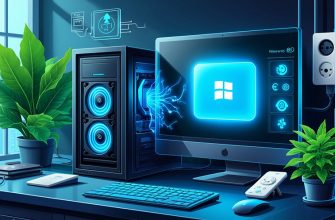
Персональный компьютер состоит из двух частей. Первая — системный блок, металлический корпус со всей электроникой внутри. Вторая часть: устройства, которые подключаются к нему снаружи. Монитор, клавиатура, мышь и колонки.
Чем я пользуюсь сам
Работать с нейросетями я учусь в закрытом клубе. Собрал о нём отдельную страницу и написал честно: что внутри, сколько стоит и кому туда идти не стоит.
Такое деление помогает не путаться в терминах. Продавец в магазине под словом «системный блок» имеет в виду именно коробку под столом. Не весь компьютер целиком.
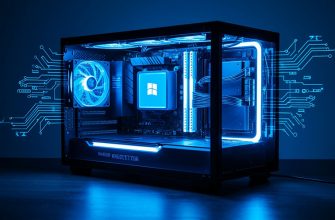
Из чего состоит системный блок
Разберём каждую деталь внутри корпуса по порядку.
Блок питания
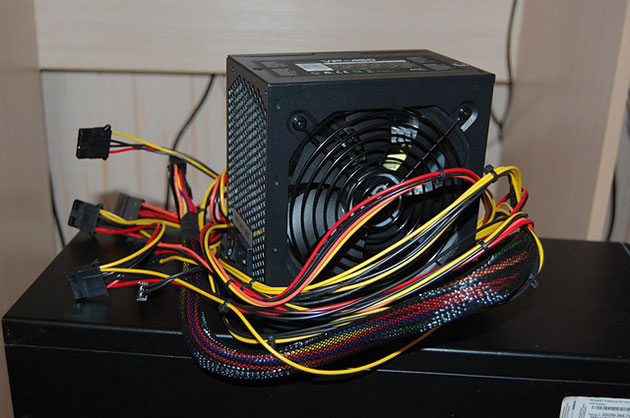
Самый скромный узел, но без него всё остальное мертво. Блок питания подаёт электричество на все компоненты внутри корпуса. Выглядит как небольшая металлическая коробочка с пучком проводов.
Сам пользователь с ним обычно не взаимодействует. Он просто работает в фоне, как розетка внутри стены.
Материнская плата
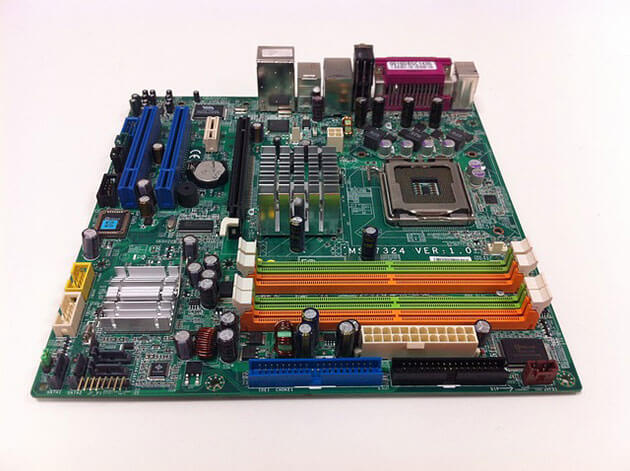
Большая плата зелёного или тёмного цвета, которая занимает большую часть корпуса изнутри. Её ещё называют «материнкой»: к ней подключаются все остальные компоненты. Процессор, память, видеокарта, диски — всё соединяется именно через неё. Уберите материнскую плату, и компьютер рассыплется на несвязанные детали.
Процессор
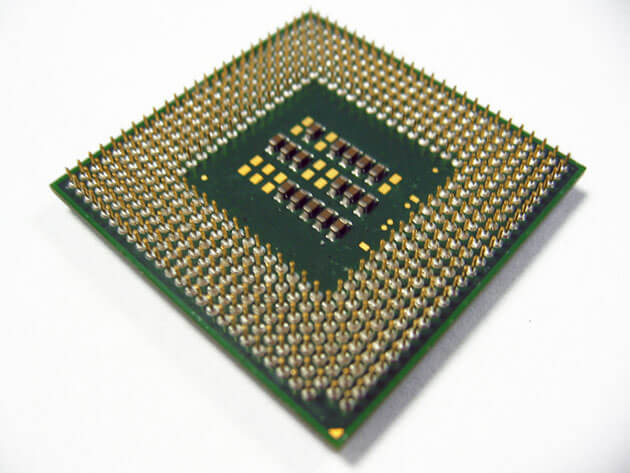
Маленький квадратный чип, который устанавливается в специальный разъём на материнской плате. Это «мозг» компьютера: он выполняет все вычисления и команды. Чем он мощнее, тем быстрее компьютер справляется с задачами. Подробнее о том, как устроен этот узел, я разбирал в статье про процессор простыми словами.
Оперативная память
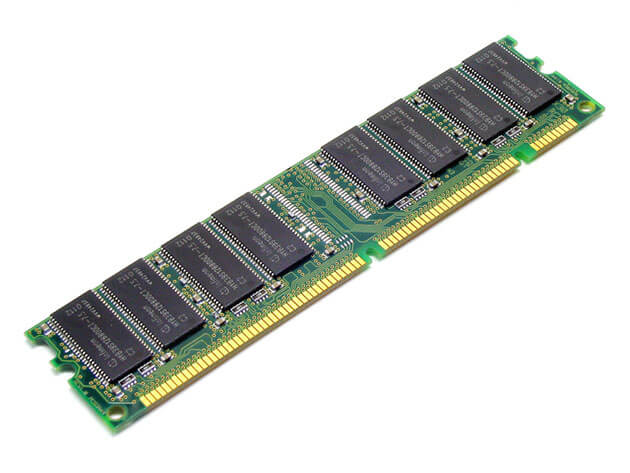
Узкая плата с микросхемами, которая вставляется в специальные слоты рядом с процессором. Хранит то, чем компьютер занят прямо сейчас: открытые программы, вкладки браузера, документ. При выключении компьютера эти данные стираются без следа. Как это работает изнутри, я подробно показывал в статье про оперативную память компьютера.
Накопитель: жёсткий диск или SSD
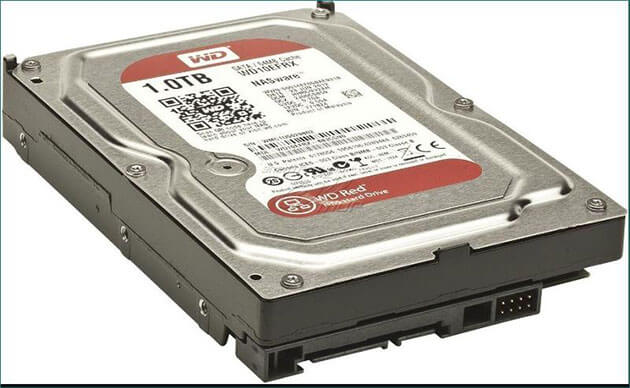
В отличие от оперативной памяти, накопитель хранит данные постоянно. Здесь лежат фотографии, документы и сама операционная система. Всё это остаётся на месте даже после выключения компьютера.
Раньше почти везде стояли жёсткие диски (HDD). Сегодня новые компьютеры чаще собирают на SSD: они работают в разы быстрее. Подробнее о том, как устроен этот узел, я разбирал отдельно, если тема интересна.
Видеокарта
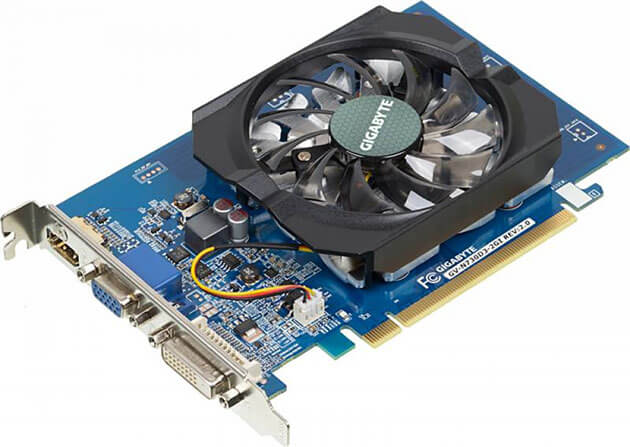
Отвечает за картинку на экране. У большинства компьютеров видеокарта уже встроена внутрь процессора. Этого достаточно для документов, интернета и видео.
Отдельная видеокарта нужна только для игр, монтажа или тяжёлой графики. Подробнее — в статье о видеокарте простыми словами.
Что подключается к компьютеру снаружи
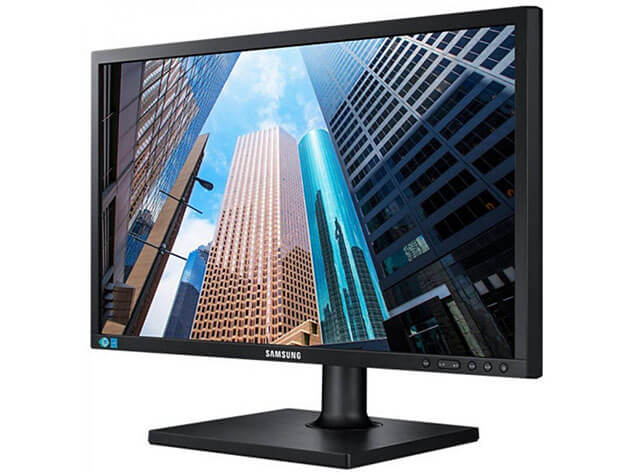
Монитор показывает результат работы всех компонентов внутри системного блока. Без него компьютер работает, но результат этой работы никак не увидеть.
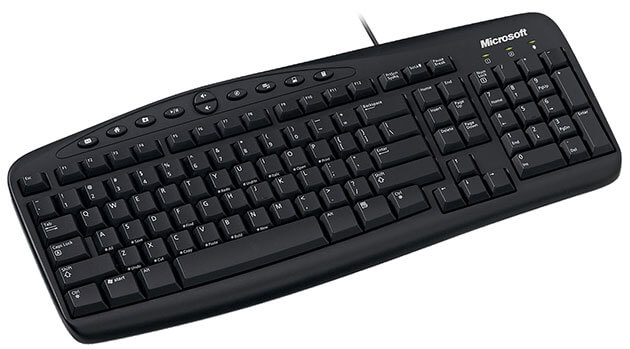
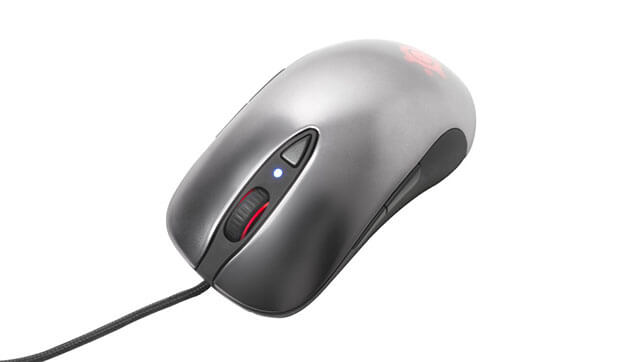
Клавиатура и мышь — устройства, через которые Вы отдаёте компьютеру команды. Про клавиатуру и про компьютерную мышь я написал отдельные подробные статьи.
Колонки, принтер и веб-камера тоже подключаются снаружи. Но без них компьютер спокойно работает. Это уже дополнительные устройства под конкретные задачи, а не обязательная часть.
Железо и программы — в чём разница
Всё, что перечислено выше, — это «железо»: детали, которые можно взять в руки. Но сам по себе набор деталей ничего не делает. Компьютером управляют программы: операционная система и приложения внутри неё.
Простое сравнение: железо — это тело компьютера. А программы говорят этому телу, как двигаться. Без операционной системы набор деталей останется бесполезной грудой металла и пластика.
Мне самому это стало понятно, когда сын удивился. У бабушкиного компьютера всё выглядело по-другому, хотя коробка была та же. Ответ простой. Коробка и детали внутри остались прежними, а вот программы на них стояли разные.
Чем отличается устройство ноутбука
В ноутбуке те же детали, что в системном блоке: процессор, память, накопитель, видеокарта. Разница только в исполнении. Всё уменьшено и собрано в один плоский корпус.
Монитор, клавиатура и тачпад вместо мыши идут в комплекте. За компактность приходится платить. Заменить или улучшить отдельную деталь в ноутбуке обычно сложнее, чем в системном блоке.
Часто задаваемые вопросы об устройстве компьютера
Собрать компьютер по одной детали — не то же самое, что просто им пользоваться. Но теперь Вы знаете, что скрывается под крышкой системного блока и зачем нужна каждая деталь. В следующий раз продавец в магазине не сможет запутать Вас незнакомыми словами.
Если статья была полезной, загляните в мои сообщества ВКонтакте и в Одноклассниках. Там короткие советы, разборы историй и свежие новости про технологии. Многое из этого не умещается в формат статьи. Подписаться и найти ссылки — здесь.