Недавно друг купил телефон на Озоне. Посылка пришла из Китая. Меню на китайском, ни одного привычного российского приложения. Другу пришлось потратить вечер: переводить экраны, менять язык, ставить программы заново. Для человека, который в этом разбирается, это задачка на десять минут. А для обычного покупателя это стресс и ощущение, что купил что-то сломанное.
- Точка восстановления: подстрахуйтесь перед тем как начнёте
- Учётная запись: локальная или через Microsoft
- Пароль при входе: поставьте и не забудьте
- Экран: разрешение и масштаб
- Язык и время: две минуты, которые потом не вспомнишь
- Безопасность и брандмауэр: что проверить обязательно
- Резервное копирование данных
- Обновления: поставить сразу и не думать
- Драйверы: диспетчер устройств
- Интернет: подключение и проверка
- Рабочий стол, программы и автозагрузка
- Финальная точка восстановления
- Часто задаваемые вопросы о настройке компьютера
С компьютером похожая история, только шагов чуть больше. Новый ПК или ноутбук из магазина выглядит рабочим сразу после включения. Но за красивым рабочим столом скрывается десяток мелких настроек. От них зависит и удобство, и безопасность. Пропустите их, и через полгода начнутся тормоза, случайные потери файлов или незащищённый выход в интернет. Пройдёте один раз по порядку — и компьютер будет служить спокойно.
Чем я пользуюсь сам
Работать с нейросетями я учусь в закрытом клубе. Собрал о нём отдельную страницу и написал честно: что внутри, сколько стоит и кому туда идти не стоит.
Точка восстановления: подстрахуйтесь перед тем как начнёте
Первый шаг — не самая очевидная настройка, а страховка на будущее. Пригодится, если что-то в дальнейших шагах пойдёт не так. Точка восстановления работает как снимок состояния системы. К нему можно вернуться одной командой, если компьютер вдруг начнёт вести себя странно.
Откройте меню «Пуск» и введите «восстановление». Выберите пункт «Создание точки восстановления». В открывшемся окне нажмите кнопку «Создать». Впишите любое понятное название вроде «Первый запуск» и подтвердите.
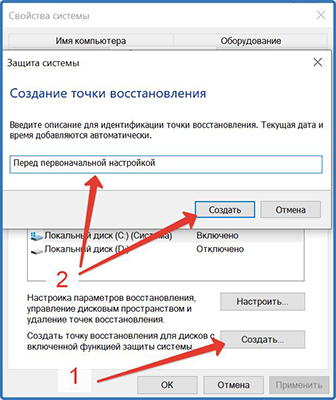
Процесс занимает пару минут и не требует вмешательства. Дальше, если что-то в системе сломается, откат к чистому состоянию займёт пару кликов. Переустанавливать Windows заново не придётся.
Учётная запись: локальная или через Microsoft
При первом включении Windows предлагает войти через аккаунт Microsoft. Это удобно для синхронизации файлов и настроек между устройствами. Но нужна привязка почты и постоянный интернет.
Локальная учётная запись проще: имя пользователя и всё, без привязки к почте. Для одного домашнего компьютера разницы в удобстве почти нет. Локальный вариант надёжнее в плане приватности. Аккаунт Microsoft удобнее, например, если у Вас и компьютер, и ноутбук с общими файлами.
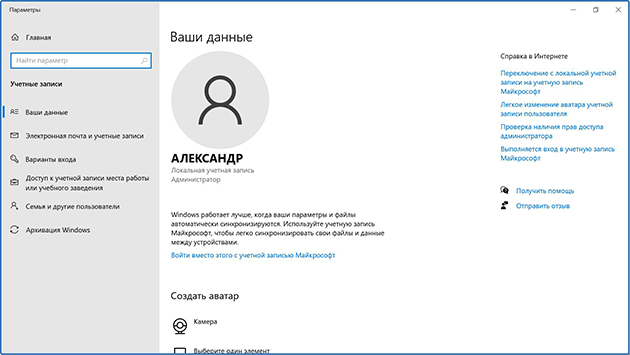
Поменять тип учётной записи можно и позже. «Параметры» → «Учётные записи» — и всё меняется за минуту. Ошибиться на этом шаге невозможно.
Пароль при входе: поставьте и не забудьте
На этом шаге многие новички машут рукой: «зачем пароль, я один пользуюсь компьютером». А зря. Пароль защищает не только от посторонних. Он защищает и от случайного доступа детей или внуков к рабочим документам и банковским приложениям.
Задать пароль можно сразу при создании учётной записи. Или позже, через «Параметры» → «Учётные записи» → «Варианты входа». Там же доступны ПИН-код и вход по отпечатку пальца, если ноутбук поддерживает биометрию. ПИН вводится быстрее пароля и при этом хранится только на самом устройстве.
Если паролей в жизни и так накопилось много, разумно сразу завести менеджер паролей. Держать их все в голове тяжело и не нужно. Я разбирал как он работает в отдельной статье.
Экран: разрешение и масштаб
Заводские настройки экрана не всегда удобны сразу. Иконки и текст могут казаться слишком мелкими, особенно на ноутбуках с экраном высокого разрешения.
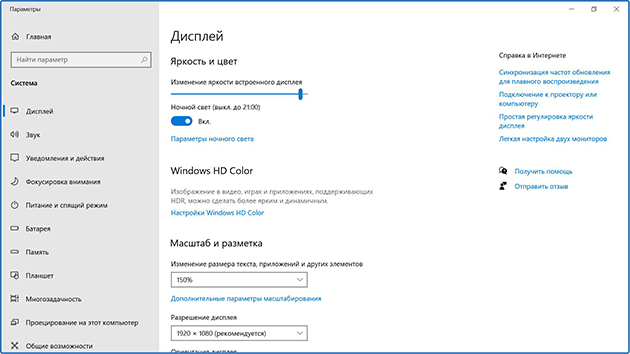
Зайдите в «Параметры» → «Система» → «Экран». Здесь настраивается разрешение. Оставьте рекомендованное производителем значение — оно подобрано под физический размер матрицы. А вот масштаб текста меняйте смело, под свои глаза. 125% или 150% вместо стандартных 100% часто снимают напряжение при долгой работе.
Язык и время: две минуты, которые потом не вспомнишь
Проверьте раскладку клавиатуры и часовой пояс. Если система при настройке угадала не всё правильно, документы получат неверную дату создания. А автозамена начнёт путать русские и английские буквы.
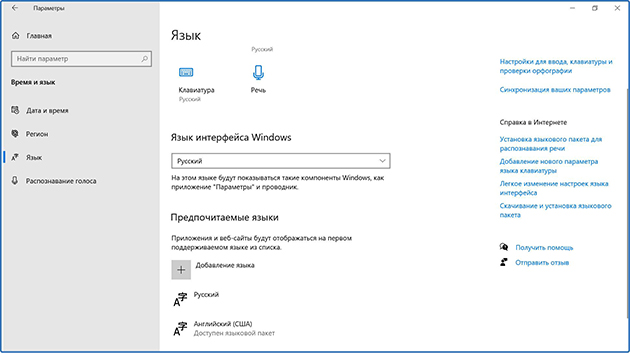
Загляните в «Параметры» → «Время и язык». Часовой пояс определяется автоматически, если включена геолокация. Но лучше свериться глазами один раз. Переставлять его задним числом, когда файлы уже с неправильными датами, куда неприятнее.
Безопасность и брандмауэр: что проверить обязательно
В Windows встроен собственный антивирус — Защитник Windows. В большинстве случаев его достаточно для домашнего использования. Проверьте, что он активен: «Параметры» → «Конфиденциальность и защита» → «Безопасность Windows».
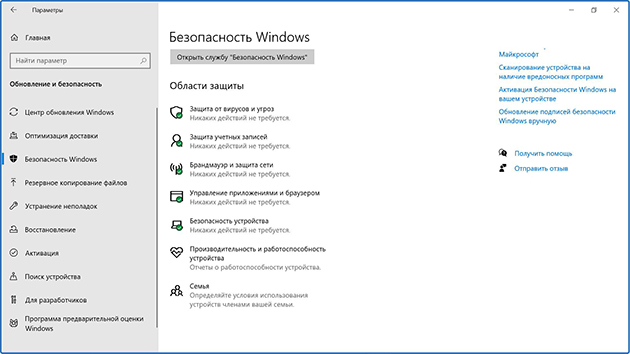
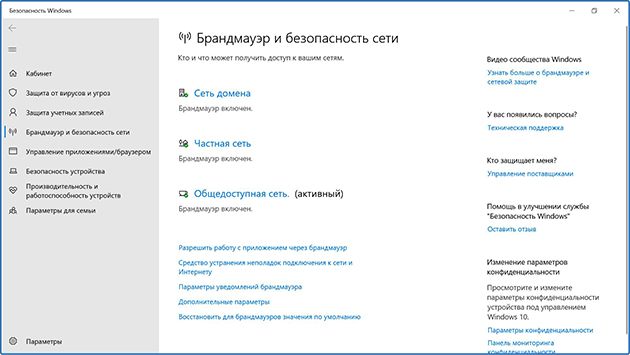
Рядом находится брандмауэр. Это программа, которая контролирует, каким приложениям разрешён выход в сеть. Он должен быть включён по умолчанию, но убедиться стоит. Раздел «Брандмауэр и защита сети» покажет статус для домашней и общественной сети отдельно.
Если раньше пользовались платным антивирусом и привыкли к нему, устанавливать его повторно не обязательно. Защитника хватает большинству пользователей. Про то, как антивирус устроен, я писал отдельную статью.
Резервное копирование данных
Пока компьютер новый и на нём почти ничего нет, самое время настроить автоматическое сохранение файлов. Через несколько месяцев, когда накопятся фотографии и документы, делать это будет уже не так спокойно. Терять станет что.
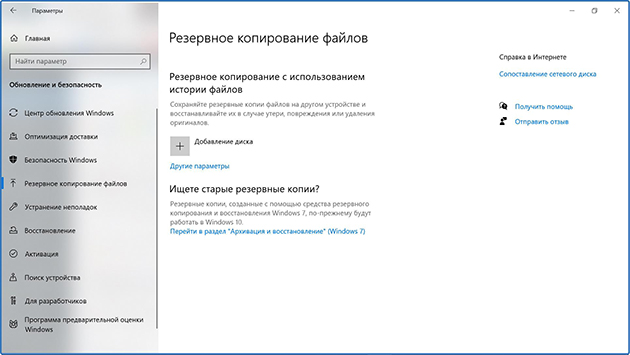
В «Параметры» → «Система» → «Резервное копирование» включите «Историю файлов». Укажите внешний диск или облачное хранилище. Дальше система будет сама сохранять копии документов и фотографий по расписанию, без Вашего участия.
Обновления: поставить сразу и не думать
Windows на новом компьютере почти всегда не самая свежая. С момента сборки образа на заводе до Вашей покупки проходят месяцы. Установить обновления в первый же день стоит просто по привычке, а не из занудства.
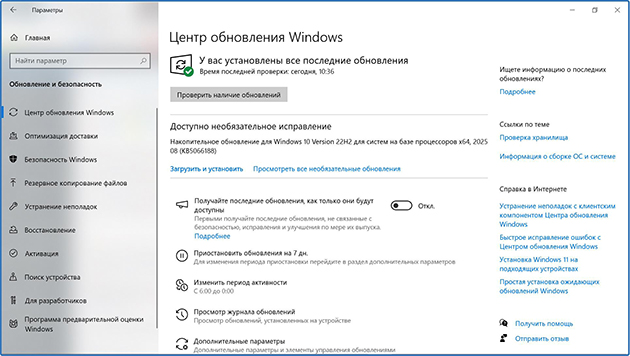
«Параметры» → «Центр обновления Windows» → «Проверить наличие обновлений». Процесс может занять час и потребовать нескольких перезагрузок. Это нормально, не признак поломки. Многие странности нового компьютера исчезают именно после первого полного обновления. Например, зависания при пробуждении из сна. Про правильную перезагрузку я рассказывал в отдельной статье.
Драйверы: диспетчер устройств
Драйверы — это программы, которые помогают Windows работать с железом: видеокартой, сетевой картой, тачпадом. После обновления системы стоит заглянуть в диспетчер устройств. Проверить, не осталось ли непонятых компонентов.
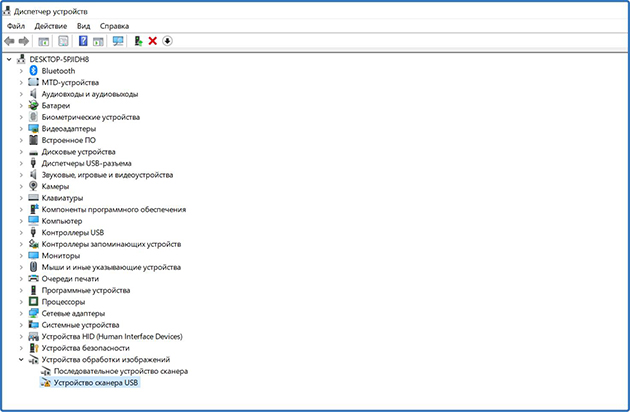
Нажмите правой кнопкой на «Пуск» и выберите «Диспетчер устройств». Жёлтый восклицательный знак рядом с пунктом означает, что для устройства не найден драйвер. В таком случае лучше зайти на сайт производителя ноутбука и скачать драйвер для своей модели. Универсальные сборки из первых ссылок поисковика чаще приносят рекламный мусор, чем пользу. Устройство компьютера я разбирал в отдельной статье.
Интернет: подключение и проверка
Подключитесь к домашней сети через значок Wi-Fi в правом нижнем углу экрана. Выберите свою сеть и введите пароль от роутера. Для проводного подключения обычно вообще ничего делать не нужно — компьютер увидит кабель сам.
После подключения откройте любой браузер и загрузите пару страниц. Если скорость кажется низкой, а роутер стоит далеко, переставьте компьютер ближе. Или воспользуйтесь сетевым кабелем хотя бы на первое время, пока идут обновления. Они весят много, и лучше не рвать закачку слабым сигналом.
Рабочий стол, программы и автозагрузка
Дальше — этап, который делает компьютер именно Вашим. Уберите с рабочего стола ненужные ярлыки от производителя: пробные версии программ, ссылки на магазины приложений. Оставьте только то, чем реально пользуетесь.
Из программ на первое время достаточно немногого. Браузер, если предустановленный не устраивает. Архиватор для распаковки zip-файлов. Офисный пакет, если предстоит работать с документами. Остальное ставьте по мере необходимости. Забивать систему софтом «на всякий случай» не стоит — он же потом и тормозит запуск.
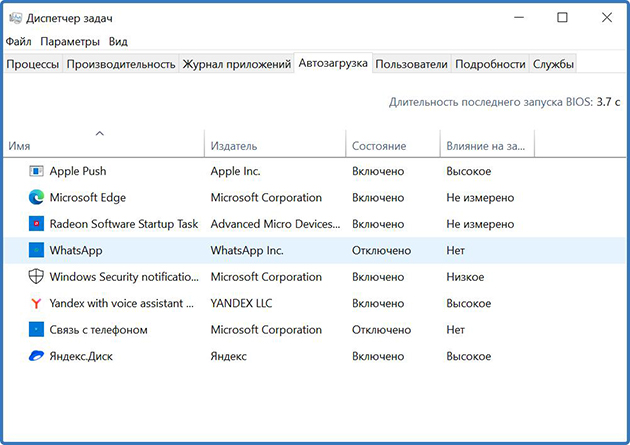
Отдельно загляните в автозагрузку. Сочетание клавиш Ctrl+Shift+Esc откроет диспетчер задач, вкладка «Автозагрузка» покажет список программ. Отключите облачные синхронизаторы, мессенджеры, программы для скриншотов — без них компьютер стартует быстрее. Они никуда не денутся, просто будут запускаться по Вашему клику, а не сами.
Финальная точка восстановления
Когда все шаги пройдены и компьютер настроен под себя, создайте вторую точку восстановления. Уже с учётом всех изменений. Повторите те же действия, что и в самом начале: «Пуск» → «восстановление» → «Создание точки восстановления» → «Создать».
Теперь, если через месяц что-то пойдёт не так, откатиться будет куда приятнее. Не к пустой системе сразу после покупки, а к уже настроенной и знакомой.
Часто задаваемые вопросы о настройке компьютера
После этих настроек компьютер перестаёт быть просто коробкой с заводскими установками. Он становится инструментом, подстроенным под Вас. Возвращаться к этому списку заново не придётся, разве что при следующей покупке. Тогда советую пройти те же шаги ещё раз. Второй заход займёт минут двадцать, а не полтора часа.
Если статья была полезной, загляните в мои сообщества ВКонтакте и в Одноклассниках. Там выходят короткие советы, разборы реальных историй и свежие новости про технологии, которые не умещаются в формат статьи. Подписаться и найти ссылки — здесь.