
Несколько лет назад устанавливал компьютер от бабушки сыну-старшекласснику. После сборки первым делом показал ему рабочий стол: где значки, где часы, куда кидать файлы. Он посмотрел и спросил, а зачем вообще эти иконки такие огромные. Хороший вопрос, кстати. Тогда и объяснил: рабочий стол не намертво зафиксирован, под себя настраивается почти всё.
Рабочий стол — это первое, что видит компьютер после загрузки. И то, с чем Вы работаете каждый день, даже не задумываясь об этом отдельно. Но настроить его под себя стоит один раз, и дальше пользоваться будет заметно удобнее.
Что такое рабочий стол Windows
Рабочий стол — это главный экран компьютера, который открывается сразу после входа в систему. На нём располагаются значки программ и папок, панель задач внизу экрана и фоновый рисунок. Всё, с чем Вы работаете, так или иначе стартует именно отсюда.
Чем я пользуюсь сам
Работать с нейросетями я учусь в закрытом клубе. Собрал о нём отдельную страницу и написал честно: что внутри, сколько стоит и кому туда идти не стоит.
Само название пришло из реальной жизни. На настоящем рабочем столе раскладывают бумаги и инструменты под руку. Здесь точно так же раскладываются ярлыки программ. С той разницей, что тут ничего физически не занимает места.
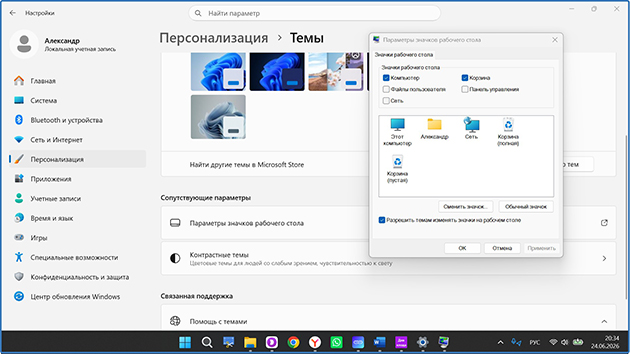
Значок на рабочем столе — не сама программа, а ярлык, ссылка на неё. Удаление значка не удаляет программу с компьютера. Она просто перестаёт быть доступна с рабочего стола. Но по-прежнему работает и её можно найти через меню «Пуск».
Как уменьшить значки на рабочем столе
Это один из самых частых запросов про рабочий стол, и решается он за пару секунд. Кликните правой кнопкой по пустому месту рабочего стола. Наведите на пункт «Вид» и выберите «Крупные», «Обычные» или «Мелкие значки».
Есть способ быстрее, буквально пара секунд. Зажмите клавишу Ctrl и покрутите колесо мыши прямо на рабочем столе. Значки будут плавно увеличиваться или уменьшаться в реальном времени, без всяких меню.
Если значки вообще пропали с экрана, скорее всего, их просто выключили в настройках отображения. Там же, в меню «Вид», проверьте пункт «Отображать значки рабочего стола». Он должен быть отмечен галочкой.
Как поменять обои рабочего стола
Кликните правой кнопкой по пустому месту рабочего стола и выберите «Персонализация». Откроется окно с настройками фона.
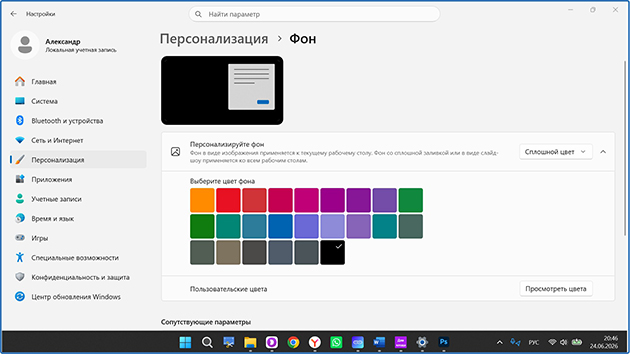
В разделе «Фон» можно выбрать готовое изображение Windows, поставить сплошной цвет или загрузить своё фото. Кнопка «Обзор» откроет проводник, где нужно найти нужный файл на диске.
Себе я поставил именно слайд-шоу, папку с фотографиями с рыбалки, смена раз в полчаса. Если хочется, чтобы фон менялся сам, в том же разделе есть пункт «Слайд-шоу». Выбираете папку с фотографиями. Windows будет менять картинку с заданным интервалом, например каждые 30 минут.
Виджеты на рабочем столе: часы, погода, заметки
В Windows 10 и 11 есть встроенные виджеты, маленькие блоки с полезной информацией. Погода, курс валют, новости, календарь. У меня на компьютере обычно включены только часы и погода, остальное отключаю. Открываются кликом по значку погоды в левом углу панели задач. Или сочетанием клавиш Windows и W.
Виджеты можно добавлять и убирать по своему вкусу. В открывшейся панели нажмите «Добавить виджеты» и выберите из списка нужные. Лишние точно так же убираются через крестик в правом верхнем углу каждого блока.
Несколько рабочих столов: если одного мало
Мало кто из новичков об этом знает. Сам узнал про эту функцию далеко не сразу. Но в Windows можно создать несколько отдельных рабочих столов и переключаться между ними. Удобно, если хочется разделить рабочие окна и личные, не закрывая ничего.
Нажмите сочетание клавиш Windows и Tab, откроется «Представление задач». Внизу экрана появится кнопка «Новый рабочий стол» — нажмите её, и второй стол готов. Переключаться между столами можно сочетанием Ctrl, Windows и стрелка влево или вправо.
Каждый стол хранит свой набор открытых окон независимо от других. Закрыть ненужный стол можно там же, в «Представлении задач». Наведите на него курсор и нажмите крестик.
Что делать, если рабочий стол пропал или экран стал чёрным
Иногда после обновления или сбоя рабочий стол показывает чёрный экран вместо привычной картинки. Чаще всего дело не в поломке, а в зависшем процессе оболочки Windows.
Первым делом попробуйте сочетание клавиш Ctrl, Alt и Delete. Затем откройте диспетчер задач. Найдите в списке процесс «Проводник» и, если он есть, перезапустите его через правую кнопку мыши. Если процесса нет вообще, в диспетчере задач выберите «Файл» → «Запустить новую задачу». Впишите слово explorer.
Если чёрный экран появился сразу после переустановки драйверов видеокарты, помогает обычная перезагрузка. Про странное поведение компьютера в целом я писал отдельно.
Часто задаваемые вопросы о рабочем столе Windows
Рабочий стол — это не то, что нужно принимать таким, каким его сделал производитель. Значки, обои, виджеты, число столов, всё это Вы вправе подстроить под себя за считаные минуты. Стоит один раз разобраться, и дальше настройки не забудутся.
Если статья оказалась полезной, загляните в мои сообщества ВКонтакте и в Одноклассниках. Там выходят короткие советы, разборы реальных историй и свежие новости про технологии, которые не умещаются в формат статьи. Подписаться и найти ссылки — здесь.



Замечательная статья. Так подробно по экрану компа еще не встречала. Поэтому еще вернусь к вам, чтобы разобрать ВИНДОВС 10.
Спасибо вам Ирина. Рад, что статья вам понравилась.