Недавно у друга случилась история. Купил на маркетплейсе телефон, а он пришёл на китайском языке. Ни одного привычного приложения. Пришлось на ходу разбираться: переводить меню, ставить нужное с нуля. И всё время казалось — вот сейчас что-то сломаю.
- Что такое установка программы и зачем нужен установщик
- Как установить приложение на компьютер: пошаговая инструкция
- Установка программы с флешки
- Что делать, если пишет «это приложение нельзя запустить на вашем ПК»
- Как установить драйвер на компьютер
- Где на компьютере искать установленные программы
- Как удалить программу с компьютера
- Как переустановить программу, если что-то пошло не так
- Часто задаваемые вопросы
Знакомое чувство. Ровно то же самое многие переживают, когда впервые садятся установить программу на компьютер. Страх нажать не туда живёт именно на этом первом шаге. А зря.
Установка — не самое сложное место во всей истории с программами. Самое сложное начинается позже. Куда программа делась с экрана. Почему компьютер вдруг пишет «это приложение нельзя запустить на вашем ПК». Как её убрать, если не пригодилась. Даже данные это подтверждают: в поиске люди чаще спрашивают про удаление программ, чем про установку. Разберём по порядку и установку, и то, что происходит после неё.
Чем я пользуюсь сам
Работать с нейросетями я учусь в закрытом клубе. Собрал о нём отдельную страницу и написал честно: что внутри, сколько стоит и кому туда идти не стоит.
Что такое установка программы и зачем нужен установщик
Установка программы — это перенос её файлов на компьютер и настройка, чтобы она заработала. Файлы приходят не сами по себе. Их доставляет отдельная программа-помощник: установщик. Он раскладывает всё по нужным папкам, прописывает программу в системе и создаёт для неё ярлык.
Установщик легко узнать по значку и расширению файла, обычно это занимает пару секунд. Чаще всего это .exe или .msi. Софт для пк — общее название для любых таких программ: текстовый редактор, антивирус, игра. Про виды программного обеспечения я рассказывал в прошлом уроке.
Установщик файлов бывает двух видов. Онлайн-установщик докачивает саму программу из интернета уже во время установки. Офлайн-версия сразу содержит всё необходимое внутри одного файла. Для медленного интернета удобнее второй вариант: не придётся начинать заново, если связь оборвётся.
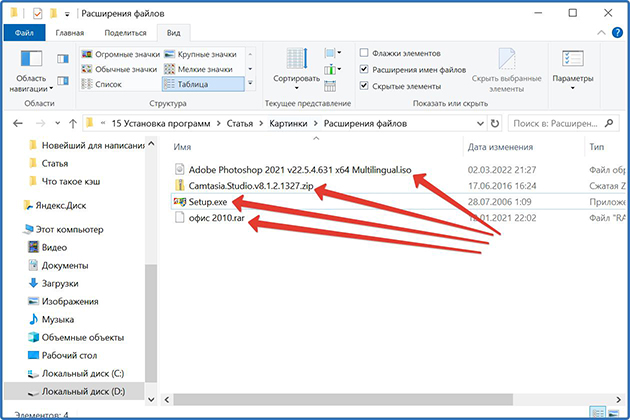
Как установить приложение на компьютер: пошаговая инструкция
Разберём, как установить программу на компьютер, на примере обычной программы с официального сайта. Всего 7 шагов.
- Скачайте установочный файл. Зайдите на официальный сайт программы и найдите кнопку «Скачать». Важный момент: скачивать программы лучше только с официальных сайтов или проверенных магазинов вроде Microsoft Store. Сторонние сайты любят подмешивать к нужной программе лишний мусор — от ненужных панелей до навязчивой рекламы.
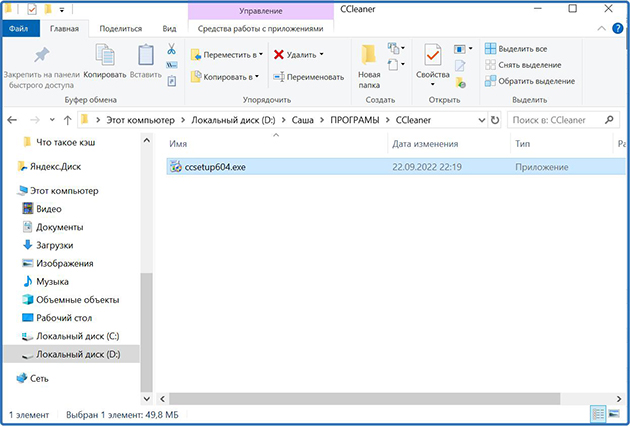
- Найдите скачанный файл. По умолчанию Windows сохраняет всё в папку «Загрузки». Открыть её можно через Проводник — она закреплена в списке слева.

- Запустите установщик. Дважды щёлкните по файлу. Если Windows спросит разрешения внести изменения на компьютере — соглашайтесь. Это стандартный запрос безопасности, не повод для паники.
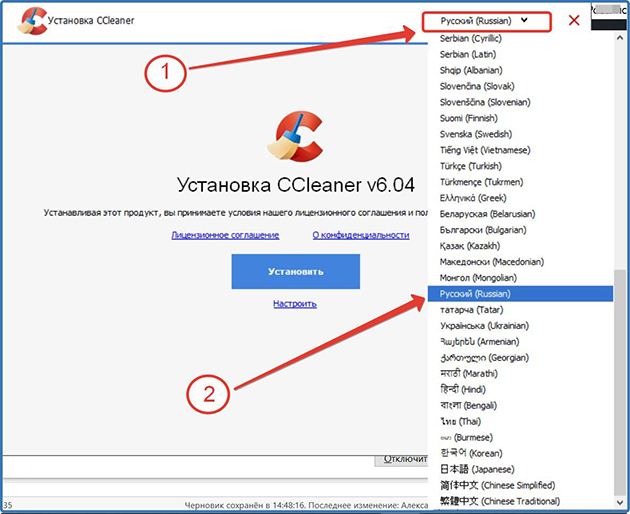
- Выберите язык, если установщик спросит. Не все программы задают этот вопрос. Но если появится окно со списком языков — выбирайте русский.
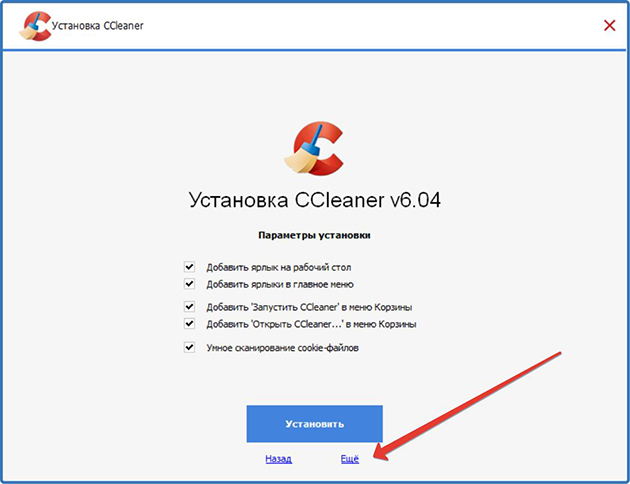
- Согласитесь с условиями использования и, если предложат, выберите нужные компоненты программы. Здесь важно внимательно читать, что предлагают поставить вместе с основной программой. Часто в этом окне прячутся галочки на установку лишних панелей. Снимайте их смело.
- Выберите папку для установки. Если нет особых причин менять путь, оставляйте вариант по умолчанию. Программа сама разберётся, куда ей встать.
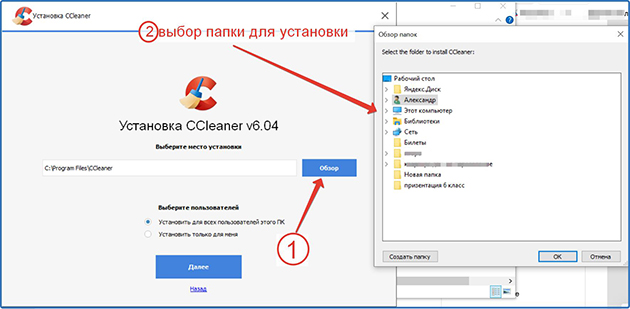
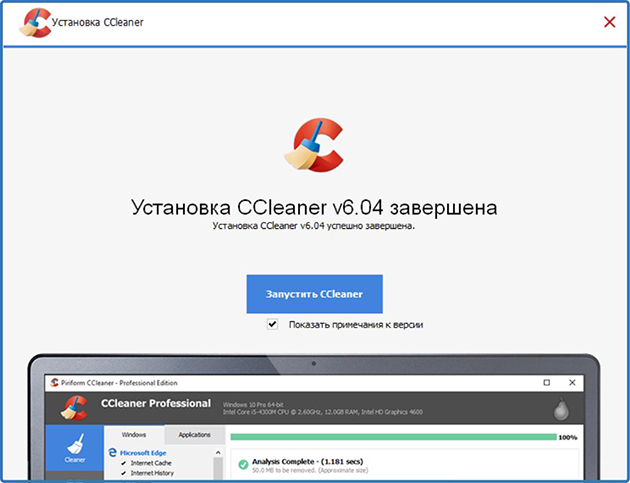
- Дождитесь завершения. Установщик покажет полоску загрузки и сообщит, когда всё готово. Иногда после этого попросит перезагрузить компьютер. Тогда лучше не откладывать, чтобы программа сразу заработала как надо.
Помню, несколько лет назад ставил сыну-старшекласснику компьютер — подарок от бабушки. Разговорились, и выяснилось: он не знает, из каких частей состоит ПК. Хотя в школе как раз проходили информатику. Я тогда удивился.
А потом понял: что-то «проходить» и что-то по-настоящему понимать — это разные вещи. С установкой программ то же самое. Можно сто раз нажать «Далее», не вдумываясь. А можно один раз разобраться в каждом шаге. И тогда страх нажать не туда пропадает сам собой.
Установка программы с флешки
Если интернета под рукой нет, программу можно установить и с флешки. Например, если файл заранее скачали на другом компьютере. Принцип тот же. Вставляете флешку, открываете её через Проводник, находите установочный файл. Запускаете его — точно так же, как обычный, скачанный из интернета.
Кстати, с флешки можно поставить не только отдельную программу, но и всю операционную систему целиком. Я подробно показывал, как поставить Windows 10 с флешки, если понадобится переустановить систему заново.
Что делать, если пишет «это приложение нельзя запустить на вашем ПК»
Эта надпись означает, что Windows не может запустить программу. Причин обычно три. Не совпадают версии программы и системы. Файл повредился при скачивании. Или антивирус заблокировал запуск, приняв программу за угрозу.
Первым делом попробуйте перезапустить программу от имени администратора. Щёлкните по значку правой кнопкой мыши и выберите нужный пункт в меню. Не помогло — скачайте установочный файл заново, возможно, он повредился во время загрузки. Стоит также заглянуть в настройки антивируса: иногда он блокирует незнакомые программы «на всякий случай». Достаточно просто разрешить запуск вручную.
Как установить драйвер на компьютер
Драйвер — отдельная программа-переводчик между компьютером и конкретным устройством: принтером, видеокартой, наушниками. Без нужного драйвера подключённая техника попросту не заработает, даже если она полностью исправна. Зачем вообще нужны драйверы, я разбирал в статье про драйвер устройства.
Устанавливается драйвер так же, как обычная программа. Скачали с официального сайта производителя устройства, запустили установочный файл, прошли по шагам. Разница только в одном. Перед скачиванием стоит проверить разрядность своей системы, иначе драйвер откажется устанавливаться.
Узнать это просто. Откройте Параметры, затем раздел «Система» и пункт «О системе». В строке «Тип системы» будет написано, 32-разрядная у Вас система или 64-разрядная. Под неё и нужно выбирать драйвер на сайте производителя.

Где на компьютере искать установленные программы
Программа после установки обычно появляется сразу в трёх местах. В меню Пуск, в общем списке приложений и ярлыком на рабочем столе, если это предусмотрено. Про ярлыки я подробно объяснял в статье про ярлык программы.
Проще всего найти программу через поиск Windows. Нажмите на значок лупы на панели задач и начните печатать название. Windows покажет совпадение уже после первых букв.

Можно посмотреть и полный список всех установленных программ сразу. В Windows 11 он находится в Параметрах: «Приложения» → «Установленные приложения». В Windows 10 похожий список раньше лежал в Панели управления, в разделе «Программы и компоненты». Сейчас его чаще заменяют на те же Параметры, но старый способ пока тоже работает.

| Где искать | Windows 10 | Windows 11 |
|---|---|---|
| Полный список программ | Панель управления → Программы и компоненты | Параметры → Приложения → Установленные приложения |
| Через меню Пуск | Список программ слева | Кнопка «Все приложения» |
| Через поиск | Значок лупы на панели задач | Значок лупы на панели задач |
Меню Пуск тоже показывает полный список. Нажмите на значок Windows внизу экрана и выберите «Все приложения».

Как удалить программу с компьютера
Программа для удаления программ — самый частый запрос среди всего, что связано с софтом на компьютере. И это логично. Рано или поздно на компьютере скапливается десяток программ, которыми никто не пользуется. От них хочется избавиться без следа.
Удалить программу с компьютера можно прямо из системы, без сторонних утилит. В Windows 11 порядок такой:
- Откройте Параметры, затем «Приложения» и «Установленные приложения».
- Найдите нужную программу в списке.
- Нажмите на три точки рядом с ней и выберите «Удалить».
- Подтвердите действие — через несколько секунд программа исчезнет вместе со всеми своими файлами.
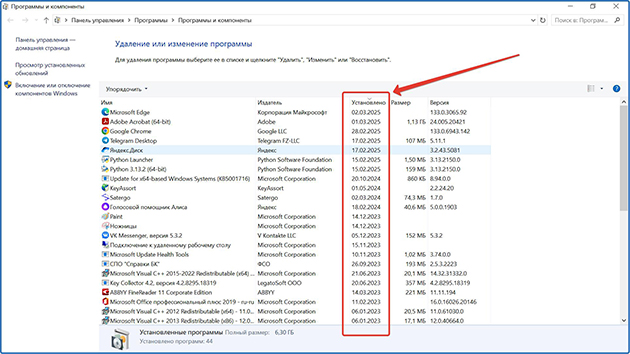
В Windows 10 путь чуть другой: Пуск → Параметры → Приложения → Приложения и возможности. Дальше всё так же: находите программу, нажимаете и выбираете «Удалить».
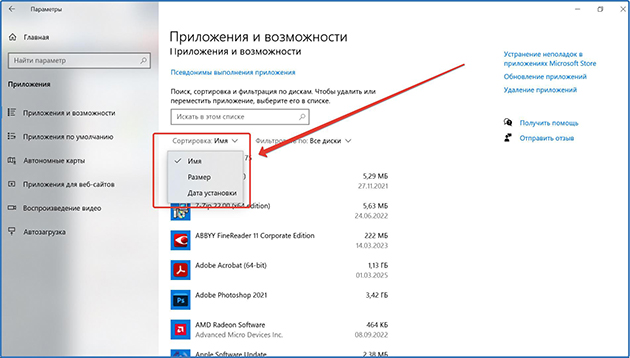
Если Windows пишет, что удалить приложение обычным способом не получилось, попробуйте перезагрузить компьютер. Затем повторите попытку ещё раз. Иногда файлы программы в этот момент используются системой, и она просто не даёт их тронуть.
Как переустановить программу, если что-то пошло не так
Переустановить приложение нужно, когда программа начинает работать со сбоями, зависает или выдаёт ошибки при запуске. А обновление или перезапуск компьютера не помогают. Порядок простой: сначала удалите программу через Параметры, как описано в разделе выше. Затем скачайте свежий установочный файл с официального сайта и установите её заново, будто ставите впервые. Так слетают все внутренние сбои, которые накопились за время работы.
Один совет напоследок. Если в программе хранились личные настройки, перед удалением проверьте, не хранятся ли они отдельно. Тогда после переустановки они останутся на месте.
Как установить программу на компьютер, теперь понятно. И оказалось это не так страшно, как казалось поначалу — проверено на собственном опыте. Один раз внимательно пройти все шаги. И дальше это уже не квест с непонятным исходом, а обычное привычное действие. Установить, найти, удалить при необходимости: три несложных навыка, и Вы теперь ими владеете.
Часто задаваемые вопросы
Если статья оказалась полезной, загляните в мои сообщества ВКонтакте и в Одноклассниках. Там выходят короткие советы, разборы реальных историй и свежие новости про технологии, которые не умещаются в формат статьи. Подписаться и найти ссылки — здесь.