
Друг недавно жаловался, что не может поставить кавычки при наборе текста. Кавычки не появлялись, вместо них выходили странные символы. Оказалось, на клавиатуре стояла английская раскладка. Переключить язык одной комбинацией клавиш он просто не знал. Пять секунд — и всё заработало.
- Какие бывают клавиатуры
- Из каких клавиш состоит клавиатура
- Как подключить беспроводную клавиатуру
- Клавиша Windows и горячие клавиши
- Как поставить кавычки и другие символы на клавиатуре
- Как поменять раскладку клавиатуры
- Как включить экранную клавиатуру: когда пригодится
- Как почистить клавиатуру
- Клавиатура не работает: что делать
- Часто задаваемые вопросы о клавиатуре
Клавиатура кажется простым устройством, пока не сталкиваешься с подобными мелочами. Разберём подробно, из чего она состоит и как ей пользоваться. И что делать, если она перестала слушаться.
Какие бывают клавиатуры
Проводные клавиатуры подключаются кабелем через USB-разъём. Работают сразу после подключения, без настройки. Беспроводные работают через Bluetooth или через маленький USB-приёмник, который вставляется в компьютер отдельно.
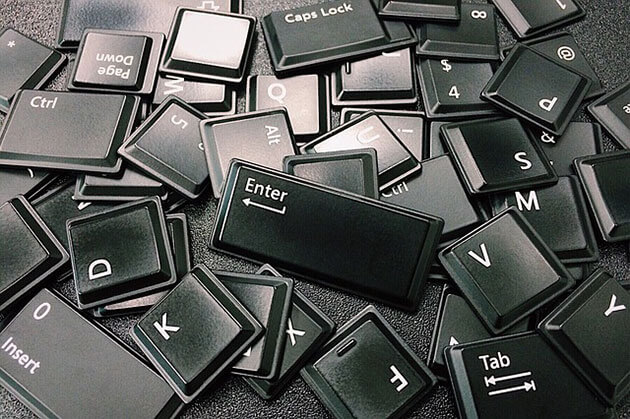
Мембранные клавиатуры — самый распространённый и недорогой вариант, клавиши здесь мягкие на нажатие. Механические клавиатуры дороже, зато служат дольше, а каждая клавиша нажимается чётче. Для повседневной работы разница не критична. Для больших объёмов текста механическая ощущается приятнее.
Чем я пользуюсь сам
Работать с нейросетями я учусь в закрытом клубе. Собрал о нём отдельную страницу и написал честно: что внутри, сколько стоит и кому туда идти не стоит.
Из каких клавиш состоит клавиатура
Все клавиши делятся на несколько групп, и в каждой своё назначение.
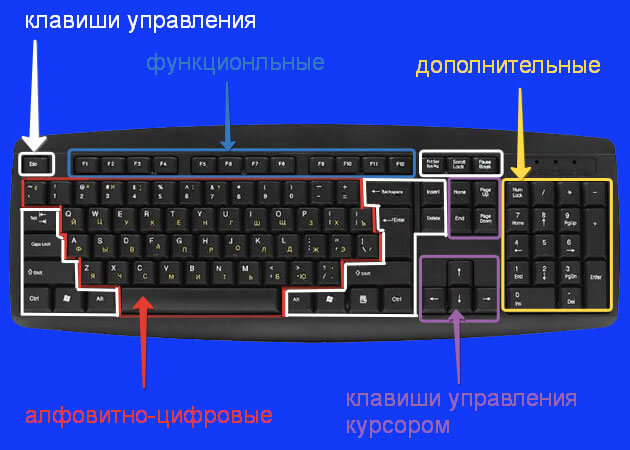
Буквенно-цифровой блок в центре — самая большая часть клавиатуры: буквы, цифры сверху, знаки препинания. Функциональные клавиши F1–F12 в верхнем ряду отвечают за задачи конкретных программ. F1 почти везде открывает справку.
Служебные клавиши управляют не текстом, а самим компьютером. Esc отменяет действие, Tab переключает между полями, Caps Lock включает заглавные буквы. Отдельно стоит клавиша Windows с логотипом. Я сам чаще всего нажимаю именно её. Открывает меню Пуск быстрее, чем клик мышью.
Цифровой блок справа удобен для ввода больших чисел одной рукой. Стрелки перемещают курсор по тексту или по экрану, ими же листают страницы и списки.
Как подключить беспроводную клавиатуру
Большинство беспроводных клавиатур подключаются одним из двух способов. Первый — через маленький USB-приёмник. Вставьте его в свободный порт, компьютер определит устройство сам, без установки программ.
Второй способ — через Bluetooth. Включите Bluetooth в настройках компьютера. Затем на самой клавиатуре нажмите кнопку сопряжения, обычно она подписана Connect или Pair. В списке доступных устройств выберите название клавиатуры и подтвердите подключение.
Если клавиатура не отвечает, проверьте батарейки. Слабый заряд — самая частая причина, по которой беспроводная клавиатура вдруг перестаёт реагировать на нажатия.
Клавиша Windows и горячие клавиши
Клавиша Windows находится в нижнем ряду между Ctrl и Alt, слева и обычно справа тоже. У меня палец сам находит её на ощупь, даже не глядя на клавиатуру.
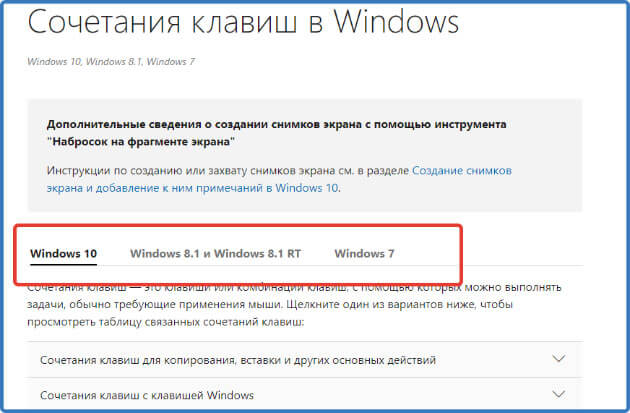
Сама по себе она открывает меню Пуск. В сочетании с другими клавишами делает намного больше. Windows+D сворачивает все окна и показывает рабочий стол. Windows+E открывает проводник с файлами. Windows+L блокирует компьютер, когда отходите от него.
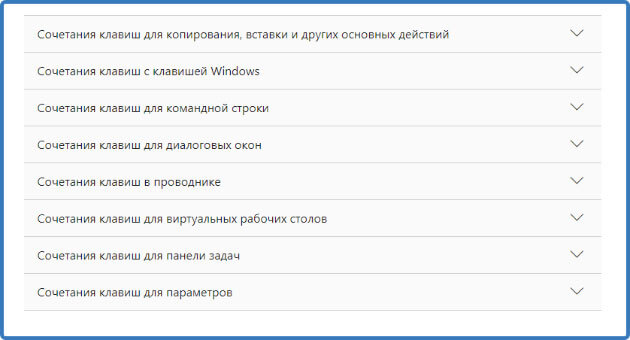
Из остальных сочетаний чаще всего пригождаются Ctrl+C и Ctrl+V для копирования и вставки. Ещё Ctrl+Z для отмены последнего действия, Alt+Tab для переключения между открытыми окнами.
Как поставить кавычки и другие символы на клавиатуре
Русские кавычки-ёлочки набираются сочетанием Shift и цифры 2, но только когда включена русская раскладка. Если раскладка английская, вместо кавычек появится знак @.
Символ собаки @ для почты набирается той же клавишей Shift+2, но уже в английской раскладке. Решётка # — сочетанием Shift и 3 в английской раскладке. Проверить, какая раскладка активна сейчас, можно по индикатору RU или EN рядом с часами.
Как поменять раскладку клавиатуры
Переключить язык ввода можно сочетанием Alt+Shift или Windows+Пробел, это зависит от настроек системы. Какое сочетание сработает у Вас, видно там же, у значка языка на панели задач.
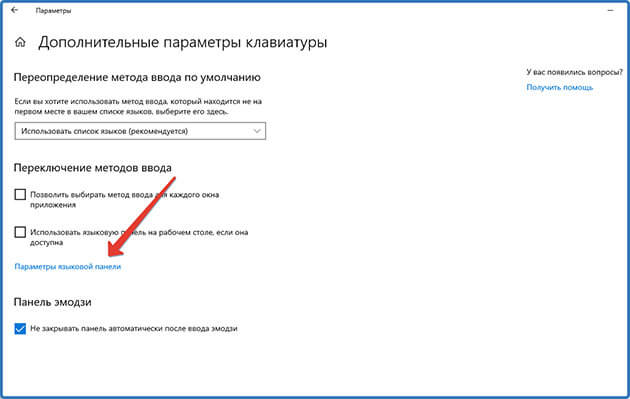
Изменить само сочетание клавиш для переключения языка можно через «Параметры». Путь такой: «Время и язык» → «Ввод» → «Дополнительные параметры клавиатуры».
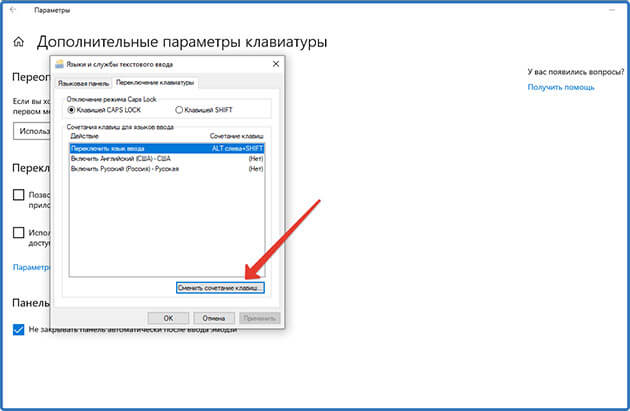
Там же добавляются новые языки ввода. Кроме русского и английского иногда нужен украинский или казахский.

Как включить экранную клавиатуру: когда пригодится
Экранная клавиатура — это виртуальная клавиатура на экране, по ней кликают мышью вместо нажатия физических клавиш. Пригождается, когда обычная клавиатура сломалась или батарейки сели. Ещё удобна, когда нужно ввести пароль на чужом компьютере, не оставляя следов на физических клавишах.
Включается через «Параметры» → «Специальные возможности» → «Клавиатура» → пункт «Экранная клавиатура». Также быстро открыть её можно через поиск на панели задач, набрав «экранная клавиатура».
Как почистить клавиатуру
Отключите клавиатуру от компьютера перед чисткой, для беспроводной — выньте батарейки. Переверните её и аккуратно потрясите. Так вытряхивается основной мусор, крошки и пыль между клавишами.
Для труднодоступных мест подойдёт баллончик со сжатым воздухом. Его струя аккуратно выдувает пыль из щелей, не повреждая механизм внутри. Сверху протрите клавиши слегка влажной салфеткой, не мокрой. Лишняя влага способна повредить электронику под клавишами.
Клавиатура не работает: что делать
Начните с простого: проверьте, плотно ли вставлен кабель USB или включён ли Bluetooth. Для беспроводной клавиатуры замените батарейки, почти половина всех подобных проблем решается именно так.
Если клавиатура подключена, но не реагирует, откройте диспетчер устройств. Путь такой: правый клик по кнопке «Пуск» → «Диспетчер устройств» → раздел «Клавиатуры». Жёлтый восклицательный знак рядом с названием указывает на проблему с драйвером. Устройство стоит удалить из списка и подключить заново.
Иногда клавиатуру случайно блокирует сочетание клавиш. Оно специально предусмотрено в некоторых моделях ноутбуков для защиты от случайного набора.
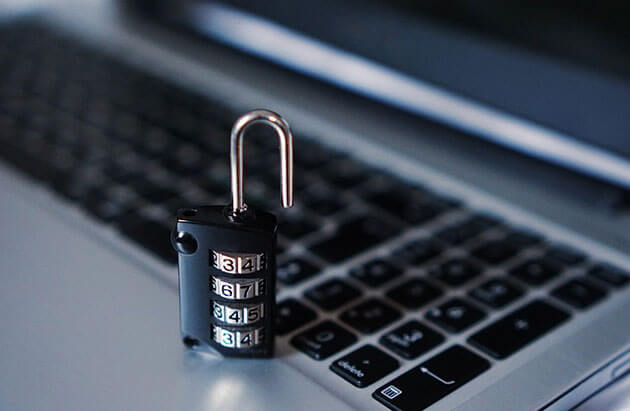
Обычно разблокировка вешается на Fn в сочетании с одной из клавиш F1–F12. Поищите на них значок замка. Если ничего не помогло, перезагрузите компьютер целиком: часть сбоев драйверов снимается именно так.
Часто задаваемые вопросы о клавиатуре
За клавиатурой стоит следить не меньше, чем за самим компьютером. От неё зависит, насколько удобно набирать текст каждый день. Разберитесь один раз в раскладках, сочетаниях и уходе, и Вы избавите себя от лишнего раздражения.
Если статья оказалась полезной, загляните в мои сообщества ВКонтакте и в Одноклассниках. Там выходят короткие советы, разборы реальных историй и свежие новости про технологии, которые не умещаются в формат статьи. Подписаться и найти ссылки — здесь.


Очень познавательная статья. Я тоже постоянно использую какие-то горячие клавиши. Например: Ctrl+C и Ctrl+V. А про многие комбинации, я даже и не знаю. :p
Здравствуйте, Сергей. Рад, что вам понравилась статья. Я сам некоторые комбинации клавиш узнал только при подготовке этой статьи.
Какой отличный разбор такой вроде понятной всем клавиатуры. А некоторые моменты и правда подзабылись уже, есть и новенькое для меня в настройках например. Спасибо, это пригодится.
Здравствуйте, Илья. Спасибо за отзыв.
Да, без горячих клавиш тяжело. Я когда переходил с Win на Mac OS тяжеловато было привыкать к новым сочетаниям.
Здравствуйте, Александр. Новое всегда трудно осваивать. Но со временем привыкаешь и думаешь как я раньше без этого жил.
очень полезная информация даже для опытных пользователей, мне тоже приходиться пользоваться горячими клавишами на клавиатуре. Вот недавно узнала как с их помощью можно делать выделения в тексте.
Спасибо за комментарий и оценку информации в статье.
Много нового узнал из вашей статьи, Александр, о такой важной вещи, как клавиатура. Спасибо за информацию, было очень интересно… :smile4:
Игорь, пожалуйста!