
Знакомый недавно обновил ноутбук с Windows 10 до Windows 11. Кнопку «Пуск» нашёл сразу, она осталась на месте. А вот дальше растерялся: привычных плиток с приложениями не было, всё выглядело иначе. Пришлось объяснять, что изменилось и почему.
Меню Пуск — это главный вход в систему. Через него запускаются программы, открываются настройки и завершается работа компьютера. Разберём подробно, что это такое, из чего оно состоит и как под него подстроиться.
Что такое меню Пуск
Меню Пуск существует в Windows с 1995 года. Все эти годы оно остаётся отправной точкой почти любого действия за компьютером. Открыл меню — нашёл нужную программу, документ или настройку.
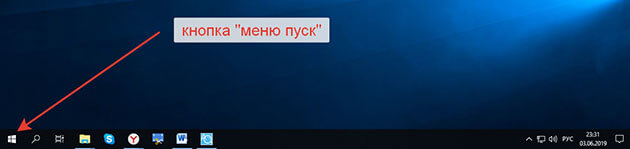
Кнопка «Пуск» находится в левом углу панели задач. В Windows 11 она сдвинута ближе к центру экрана по умолчанию. В прежних версиях она всегда стояла строго слева.
Чем я пользуюсь сам
Работать с нейросетями я учусь в закрытом клубе. Собрал о нём отдельную страницу и написал честно: что внутри, сколько стоит и кому туда идти не стоит.
Как открыть меню Пуск
Способов несколько, у каждого своя ситуация.
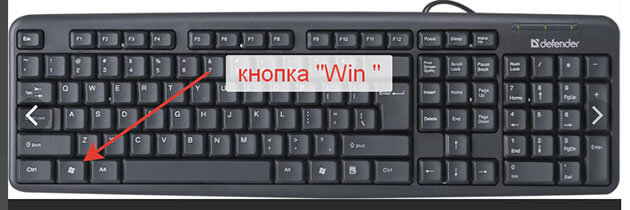
Проще всего кликнуть по значку «Пуск» левой кнопкой мыши. Второй вариант — нажать клавишу Windows на клавиатуре. Она находится в нижнем ряду между Ctrl и Alt. У меня палец сам туда тянется по привычке.
Правый клик по кнопке «Пуск» открывает другое, служебное меню. Там собраны ссылки на диспетчер устройств, параметры системы, командную строку и завершение работы. Я сам чаще пользуюсь именно этим способом, когда нужно быстро попасть в параметры системы.
На ноутбуках с сенсорным экраном меню открывается ещё и лёгким тапом по значку пальцем. Мышь и клавиатура для этого не нужны.
Из каких элементов состоит меню Пуск
Набор элементов отличается между Windows 10 и Windows 11, поэтому разберём по очереди.
В Windows 11 меню устроено просто. Сверху строка поиска, ниже сетка закреплённых программ, под ней раздел «Рекомендуем» с недавними файлами. Внизу два ряда кнопок: слева учётная запись и параметры, справа — питание.
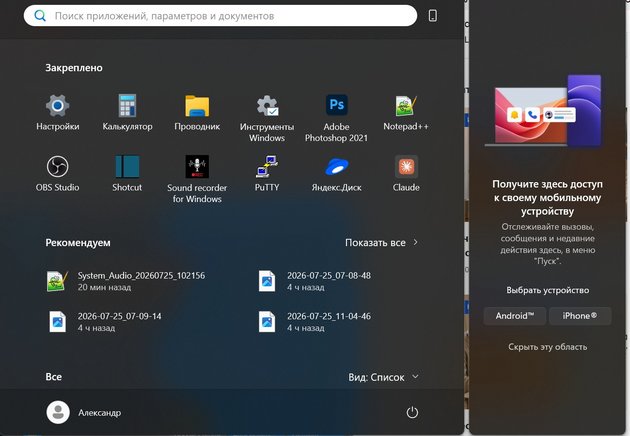
С конца 2025 года Microsoft постепенно обновляет этот вид через Центр обновления Windows. В новой версии закреплённые программы и полный список приложений собраны в одну прокручиваемую панель. Переключиться между ними помогают кнопки «Категории», «Сетка» и «Список» прямо наверху.
Раздел «Рекомендуем» в обновлённой версии можно скрыть целиком одним переключателем. На компьютерах с привязанным телефоном сбоку появляется дополнительная панель со звонками и SMS.
Обновление приходит не всем одновременно, поэтому меню Пуск на разных компьютерах сейчас может выглядеть по-разному. Оба варианта в порядке вещей.
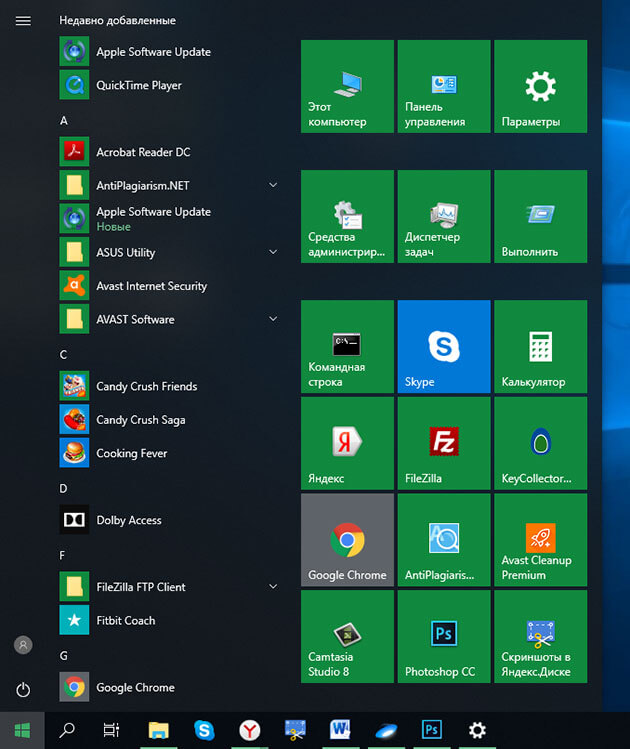
В Windows 10 набор шире. Слева список всех программ по алфавиту. Справа — крупные и мелкие плитки, их можно двигать и группировать. У меня на рабочем ноутбуке они до сих пор рассортированы по папкам. Почта отдельно, редакторы отдельно.
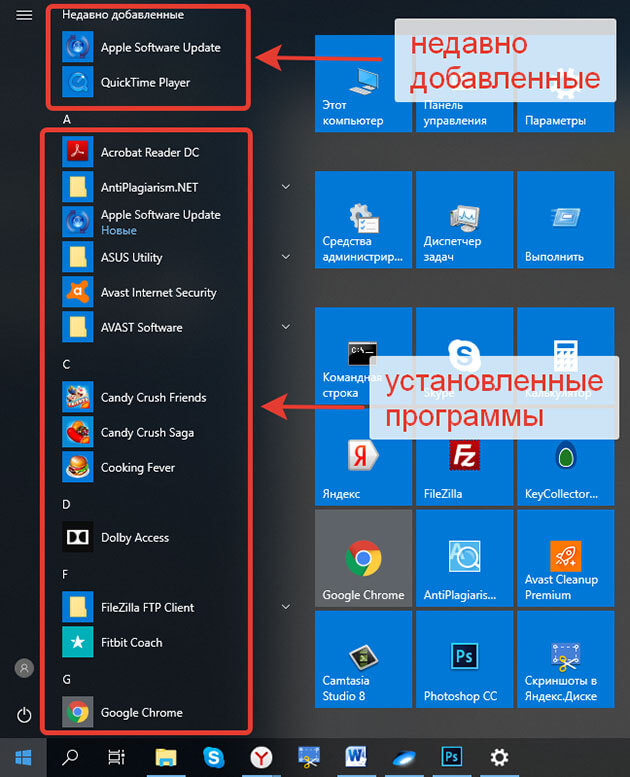
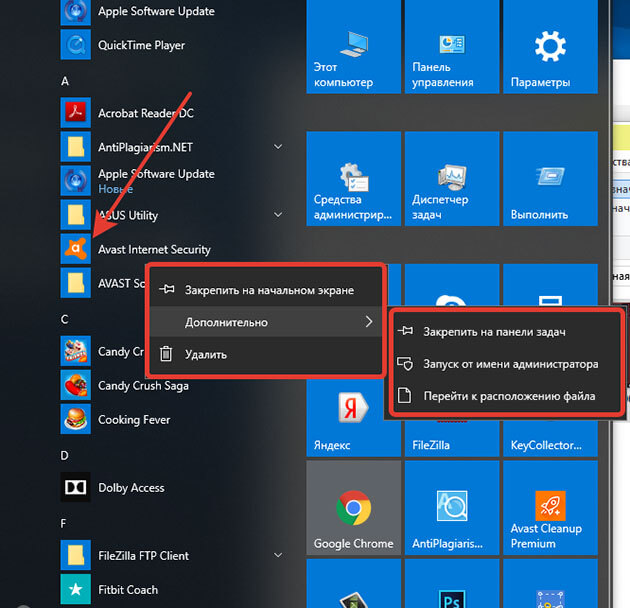
Я так собрал все программы для фотографий в одну группу. И перестал их искать. Папки в меню Пуск собирают несколько похожих программ в одну группу. Так не приходится искать их по отдельности в общем списке.
Как настроить меню Пуск под себя
Основные приёмы отличаются между версиями Windows, поэтому разберём каждую отдельно.
В Windows 11
Найдите нужную программу в общем списке приложений или на рабочем столе. Нажмите правой кнопкой мыши и выберите «Закрепить на начальном экране» либо «Закрепить на панели задач». Программа появится в сетке закреплённых, запускать её через поиск больше не придётся.
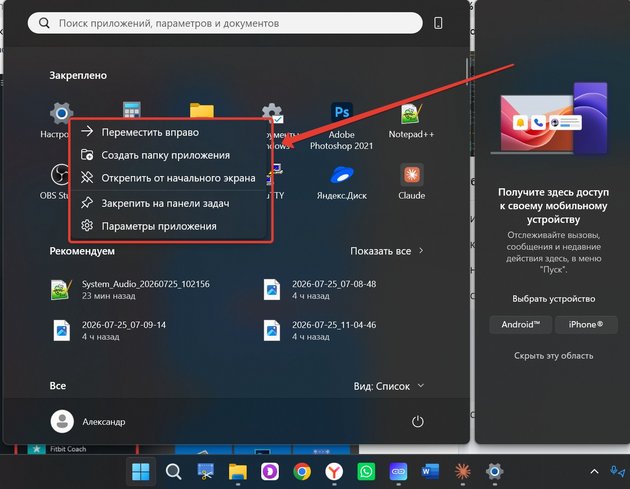
Правый клик по уже закреплённой программе открывает ещё несколько пунктов. «Переместить вправо» переставляет плитку в сетке. «Создать папку приложения» группирует несколько программ вместе, похоже на папки в Windows 10. «Открепить от начального экрана» убирает программу из сетки, ничего не удаляя. А «Параметры приложения» открывают настройки самой программы напрямую, без её запуска. Правда, они есть не у каждой программы.
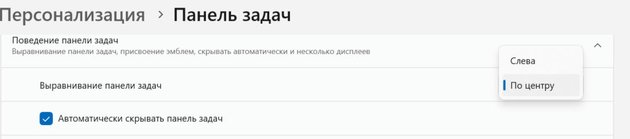
Себе я вернул кнопку влево в первый же день: двадцать лет привычки не переспоришь. Кнопку «Пуск» можно вернуть к левому краю, если раздражает центрирование по умолчанию. Откройте «Параметры» → «Персонализация» → «Панель задач» → «Поведение панели задач». В пункте «Выравнивание панели задач» переключите значение с «По центру» на «Слева». Кнопка «Пуск» и все значки на панели задач сразу сместятся влево.
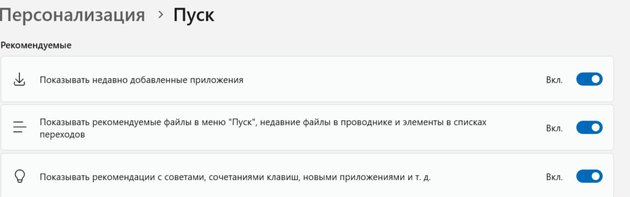
Там же, в разделе «Персонализация» → «Пуск», отключается раздел «Рекомендуем». Это та самая плитка с недавними файлами под закреплёнными программами.
Отдельного переключателя «скрыть полностью» в этой версии Windows нет. Три переключателя нужно отключить по очереди. Это «Показывать недавно добавленные приложения», «Показывать рекомендуемые файлы…» и «Показывать рекомендации с советами…». После этого раздел станет пустым.
У Microsoft уже анонсирована более новая версия параметров, где «Рекомендуем» скрывается одним переключателем. Но на момент подготовки статьи она встречается не на всех компьютерах.
В Windows 10
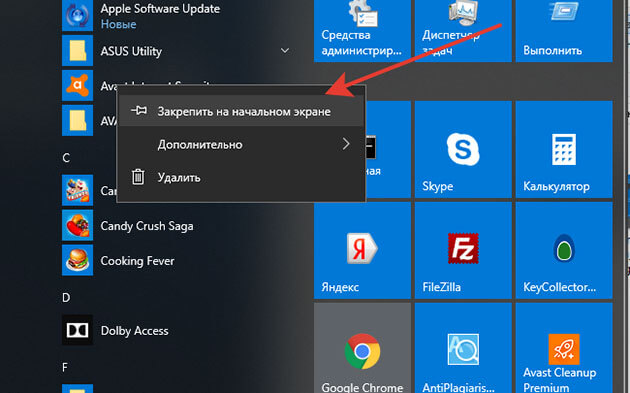
Здесь тот же приём работает немного иначе. Правый клик по программе в общем списке приложений, затем пункт «Закрепить на начальном экране». Рядом с остальными плитками появляется новая.
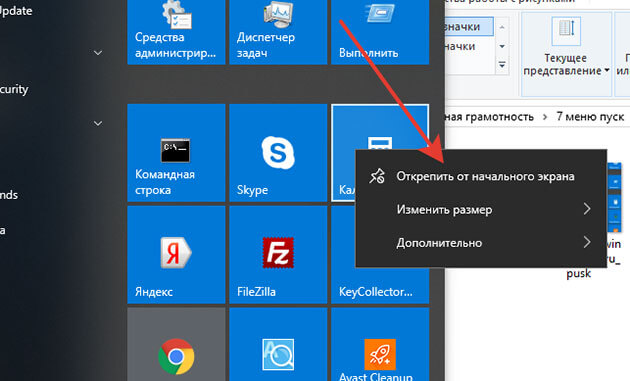
Открепляю я так же часто, как закрепляю: правый клик по значку и пункт «Открепить». Ничего не удаляется, программа остаётся установленной, пропадает только ярлык из меню.
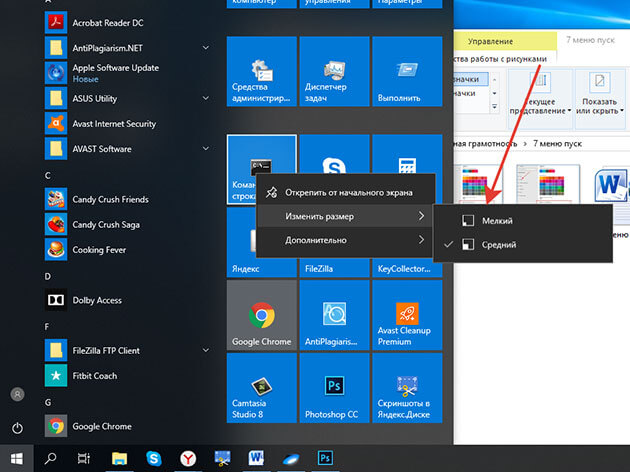
Размер плиток меняется через правый клик по плитке и пункт «Изменить размер». Доступны варианты: маленький, средний, широкий, крупный. Перетаскиванием плитки переставляются местами и объединяются в именованные группы.
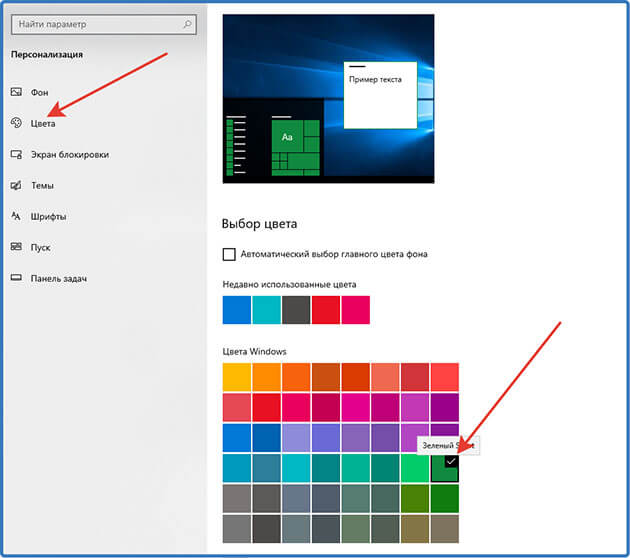
Цвет и прозрачность меню меняются через «Параметры» → «Персонализация» → «Цвета». У меня включён акцентный зелёный, глазам с ним комфортнее, чем со стандартным синим.
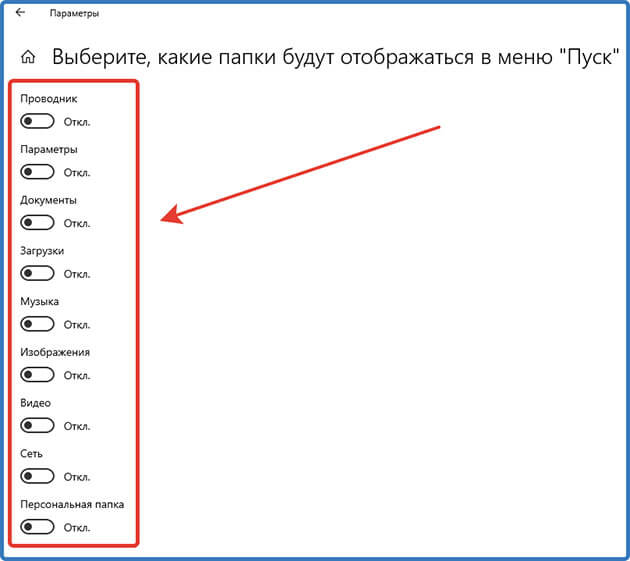
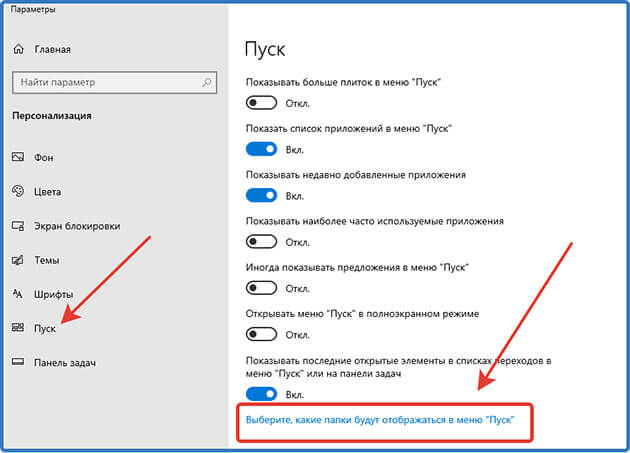
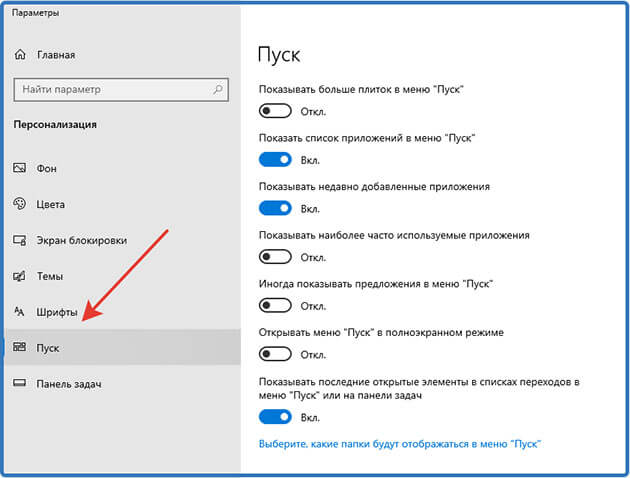
Более тонкая настройка — какие папки показывать прямо в меню Пуск: документы, загрузки, сетевые подключения. Включается в «Параметры» → «Персонализация» → «Пуск» → «Папки».
Меню Пуск не открывается или не работает: что делать
Частая проблема, и решается почти всегда одним из нескольких шагов. Начните с перезапуска процесса «Проводник» — он отвечает и за меню Пуск, и за панель задач. Откройте диспетчер задач сочетанием Ctrl, Shift и Esc, найдите «Проводник» в списке и нажмите «Перезапустить».
Не помогло — перезагрузите компьютер целиком. Простая перезагрузка чинит зависшее меню Пуск чаще, чем кажется на первый взгляд. И занимает меньше времени, чем разбираться в настройках.
Если проблема повторяется регулярно, проверьте систему на свежие обновления Windows. Повреждённые системные файлы после неудачного обновления — частая причина сбоев. Из-за них окна и меню перестают открываться корректно.
Часто задаваемые вопросы о меню Пуск
Меню Пуск легко упустить из виду, пока оно работает без сбоев. Но именно через него начинается почти каждая задача за компьютером. Открыть программу, найти документ, выключить систему. Настройте его один раз под привычный порядок вещей. Работать за компьютером Вам станет заметно проще.
Если статья оказалась полезной, загляните в мои сообщества ВКонтакте и в Одноклассниках. Там выходят короткие советы, разборы реальных историй и свежие новости про технологии, которые не умещаются в формат статьи. Подписаться и найти ссылки — здесь.



Настроить меню под себя я например считаю важным моментом, от этого зависит удобство работы. Раз, два постарался, разобрался и всё настроил) Спасибо за разбор такого важного момента.
Всегда пожалуйста, Александр. Вообще правильная настройка компьютера позволяет в разы увеличить скорость работы на нем. Просто многие об этом не задумываются и не делают этого. А жаль 8)
Да, очень полезная статья, обязательно настрою всё под себя, хорошая инструкция, всё обстоятельно и по делу! :p
Я уже давно не новичек и имею свой блог, но вот недавно поменяла Windows 7 на десятку — и сразу появилась куча вопросов…. спасибо за информацию
Пожалуйста, Татьяна. Удачи вам в продвижении вашего блога.
Совсем недавно настраивали с сыном меню пуск, но, некоторые нюансы не учли. Спасибо за разъяснения. :p
Здравствуйте, Елена! Я рад что моя статья помогла вам.
Как-то привычней с Windows 7. На одном из ноутбуков стоял Windows 10. Достал…Пришлось привлечь мастера, чтобы установил Windows 7. Ни капельки не жалеем… :-p
Здравствуйте, Ирина и Игорь! А вот я наоборот месяца 3 назад в место Windows 7 установил Windows 10. Пока все устраивает.
с интересом прочитала вашу статью. многое стало более понятным. И все же рабочий стол ВИНДОВС 10 мне настраивает сын. Сама не рискую. вдруг что-нибудь испорчу. А он приезжает ко мне только на выходные дни.
Здравствуйте, Ирина. Рад что вам статья понравилась.