
Знакомая держала сканы важных документов прямо на рабочем столе россыпью. Боялась, что внук случайно откроет что-то лишнее во время игр за компьютером. Собрали всё в одну папку и закрыли её паролем через архив. Пять минут — и документы больше не мозолят глаза на видном месте.
Папка — это простой способ навести порядок среди десятков файлов. Разберём подробно, как её создать, переименовать и защитить, если внутри что-то важное.
Что такое папка в компьютере
Папка — это контейнер для хранения файлов и других папок внутри. Сама по себе она ничего не весит. Вес складывается только из того, что в неё положили.
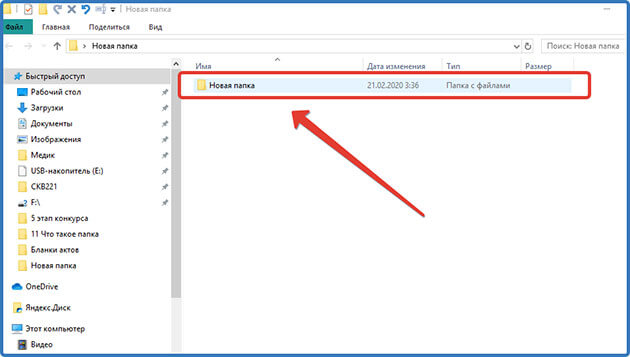
Папки помогают не искать нужный файл среди сотен других. Документы отдельно, фотографии отдельно, рабочие файлы в своей папке — и всё видно с первого взгляда.
Чем я пользуюсь сам
Работать с нейросетями я учусь в закрытом клубе. Собрал о нём отдельную страницу и написал честно: что внутри, сколько стоит и кому туда идти не стоит.
Как создать папку на рабочем столе или на компьютере
Кликните правой кнопкой мыши на пустом месте рабочего стола. Или в любой открытой папке. Откроется контекстное меню, выберите «Создать», затем «Папку».
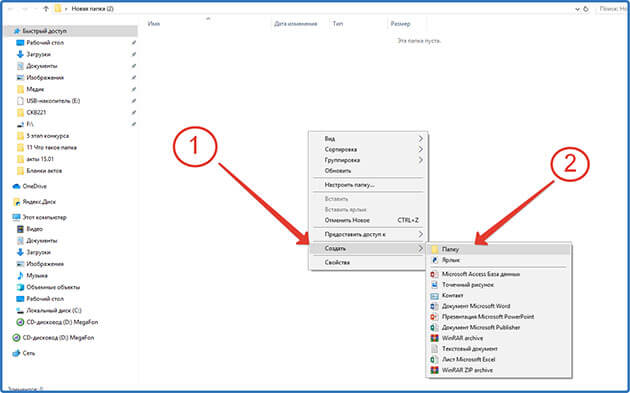
Сразу после создания имя папки выделено для ввода, впишите нужное название и нажмите Enter. Есть и способ через клавиатуру. Сочетание Ctrl+Shift+N создаёт новую папку прямо в открытом окне «Проводника».
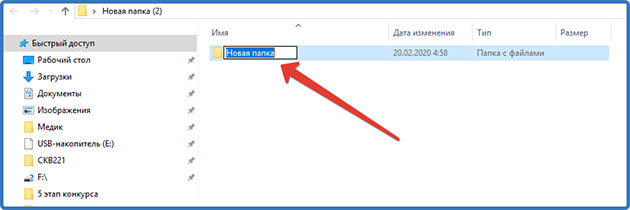
Как переименовать папку
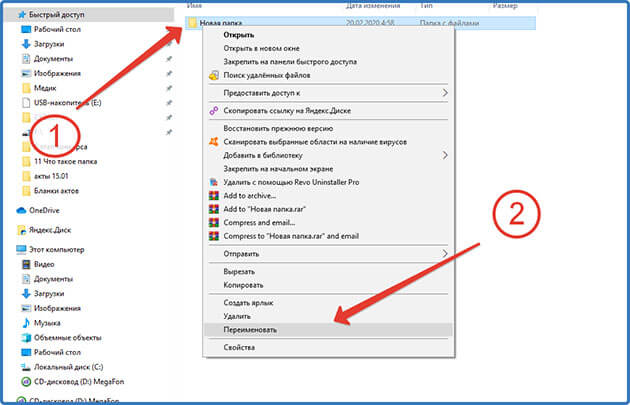
Кликните по папке правой кнопкой и выберите «Переименовать». Либо кликните по уже выделенной папке один раз и нажмите клавишу F2. Я обычно пользуюсь именно этим способом.
Я на этом попадался: пытался вписать в название дату через косую черту, Windows отказалась наотрез. Windows не разрешает называть папки одинаково внутри одной и той же родительской папки. И не позволяет использовать некоторые символы вроде двоеточия или косой черты в названии.
Как создать ярлык папки
Ярлык — это ссылка на папку. У меня на рабочем столе лежат ярлыки рабочих папок. Сами папки при этом на втором диске. Удобно держать его на рабочем столе, не перемещая саму папку с места. Правый клик по папке → «Создать ярлык», готовый ярлык перетащите куда нужно.
Удалить ярлык можно свободно в любой момент. Сама папка и файлы внутри неё при этом никуда не денутся.
Как заархивировать папку с файлами
Правый клик по папке → «Отправить» → «Сжатая ZIP-папка». В Windows 11 пункт называется короче — «Сжать в ZIP-файл». Windows создаст архив рядом с исходной папкой без единой сторонней программы.
Архив занимает меньше места и удобен для пересылки. Почта и мессенджеры куда охотнее принимают один файл вместо десятков. У меня, например, все фото с отпуска всегда уходят родственникам одним архивом.
Как поставить пароль на папку
Штатными средствами Windows саму папку паролем не закрыть, этой функции просто нет в системе. Но есть два безопасных обходных пути.
Первый — через встроенное шифрование, если у Вас Windows Pro или Enterprise. Правый клик по папке → «Свойства» → «Другие» → галочка «Шифровать содержимое для защиты данных». Доступ к папке останется только под Вашей учётной записью.
Второй способ работает на любой версии Windows. Заархивируйте папку в ZIP или 7z с паролем. Подойдёт бесплатная и проверенная программа 7-Zip с официального сайта 7-zip.org. При архивации там есть поле для пароля. Без него архив не откроет никто, кроме знающих пароль.
Часто задаваемые вопросы о папках
Папки кажутся мелочью, пока файлы не начинают теряться среди десятков других на рабочем столе. Разберитесь один раз, как их создавать, архивировать и защищать. Порядок на компьютере перестанет требовать от Вас усилий каждый день.
Если статья оказалась полезной, загляните в мои сообщества ВКонтакте и в Одноклассниках. Там выходят короткие советы, разборы реальных историй и свежие новости про технологии, которые не умещаются в формат статьи. Подписаться и найти ссылки — здесь.





Удобная вещь эта папка. Компануешь всё как тебе нравится, размещаешь где хочешь и точно потом знаешь что и где искать)
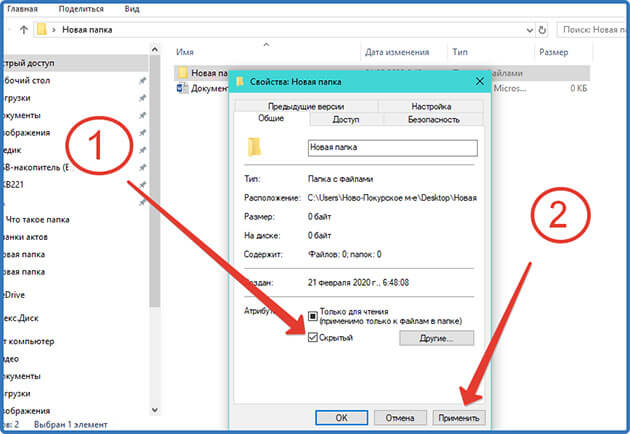
Даже и не знал, что можно скрывать папку, Теперь буду знать где хранить документы, чтобы ребятишки не залезли.
Здравствуйте, Андрей. Рад, что информация в статье помогла Вам.
Удобно придумали. Будет полезно не только для новичков. Для себя кое-что новое открыла.
Спасибо, Ольга. Рад что нашли для себя полезную информацию в статье.
Вот так пользуешься компьютером лет 10, а вот таких мелочей о свойствах папок не знаешь… Интересная информация. Архиватором винрар тоже очень давно пользуюсь, но не обращал внимание, что им можно поставить пароль на папку. Я какой-то другой маленькой утилитой пользуюсь. Сейчас пытался её найти в интернете, а не смог…
Да, действительно информация для новичков, мне уже это все известно.
Сколько полезной и интересной информации. Спасибо, Александр! С удовольствием продолжаю совершенствовать свои знания… 🙁
Здравствуйте, Игорь. Рад что информация в статье оказалась для вас полезной.