Несколько лет назад устанавливал компьютер от бабушки сыну-старшекласснику. Показал ему полосу внизу экрана с кнопкой «Пуск», часами и значками. Он спросил, зачем она вообще нужна, если можно всё открывать через ярлыки на рабочем столе. Хороший вопрос: панель задач делает намного больше, чем кажется на первый взгляд.
- Что такое панель задач
- Из каких элементов состоит панель задач
- Кнопка «Пуск»
- Поиск
- Представление задач и несколько рабочих столов
- Закреплённые и запущенные программы
- Область уведомлений
- Пропала панель задач: что делать
- Как настроить панель задач
- Как сделать панель задач прозрачной Windows 11
- Часто задаваемые вопросы о панели задач
Панель задач — это полоса внизу рабочего стола. Появляется сразу после загрузки Windows. Через неё запускаются программы и переключаются открытые окна. Разберём по порядку, что в ней есть.
Что такое панель задач
Панель задач впервые появилась ещё в 1995 году. С тех пор она остаётся главным центром управления Windows. По умолчанию панель закреплена внизу экрана и видна всегда, поверх любых открытых окон.
Чем я пользуюсь сам
Работать с нейросетями я учусь в закрытом клубе. Собрал о нём отдельную страницу и написал честно: что внутри, сколько стоит и кому туда идти не стоит.
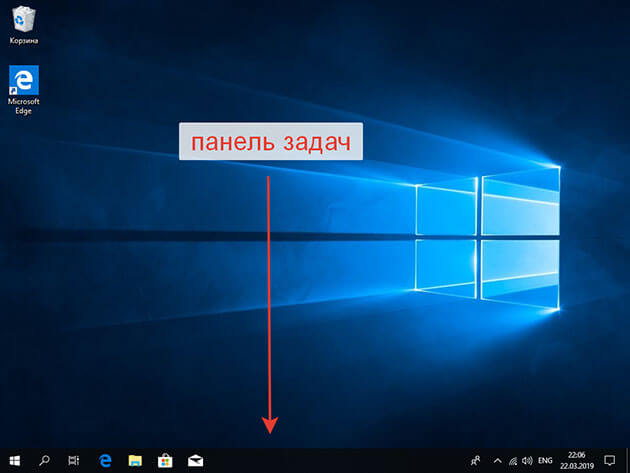
С её помощью запускают программы, следят за временем и датой, управляют громкостью звука. Меняют язык ввода, смотрят системные уведомления, ищут файлы на компьютере. Всё самое частое собрано в одном месте.
Из каких элементов состоит панель задач
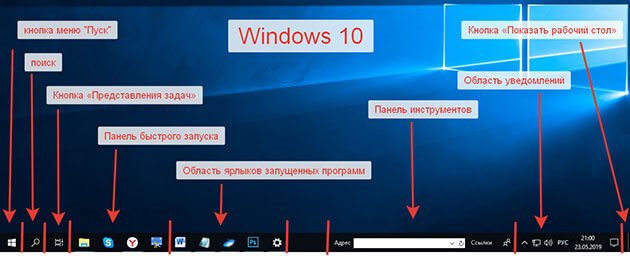
Слева направо панель обычно устроена так. Кнопка «Пуск», поиск, кнопка представления задач. Дальше закреплённые и запущенные программы. Справа область уведомлений с часами и системными значками.
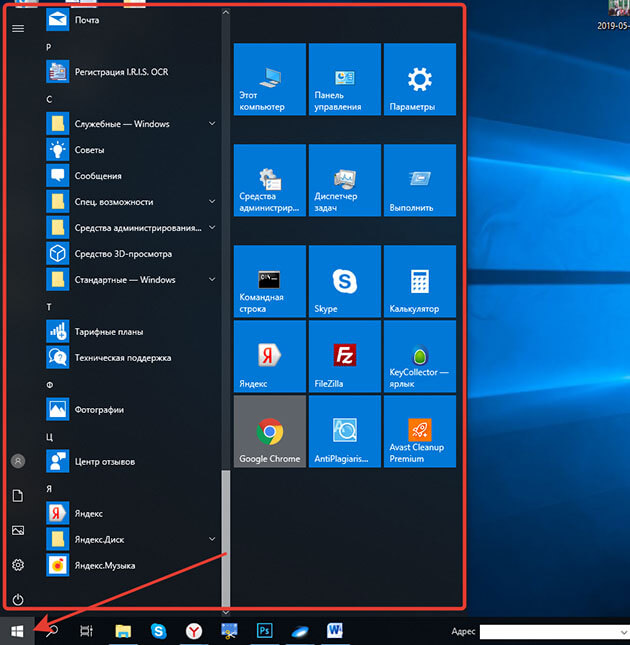
Кнопка «Пуск»
Открывает главное меню Windows. Оттуда доступны все программы и настройки системы.
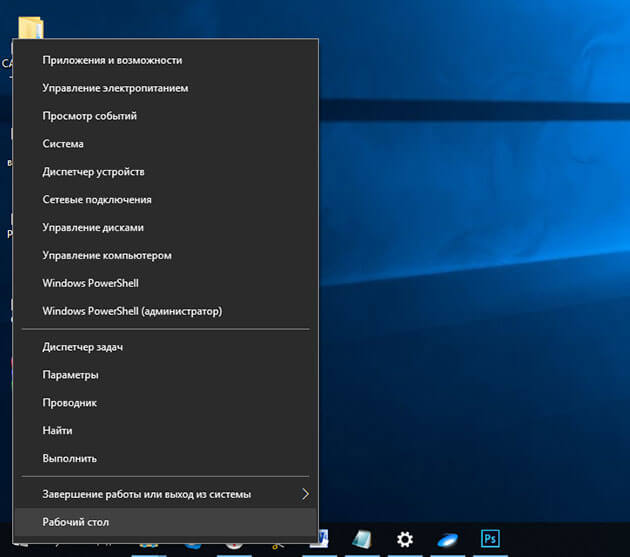
Правый клик по кнопке «Пуск» открывает другое, служебное меню. Там ссылки на диспетчер устройств, параметры системы, завершение работы.
Поиск
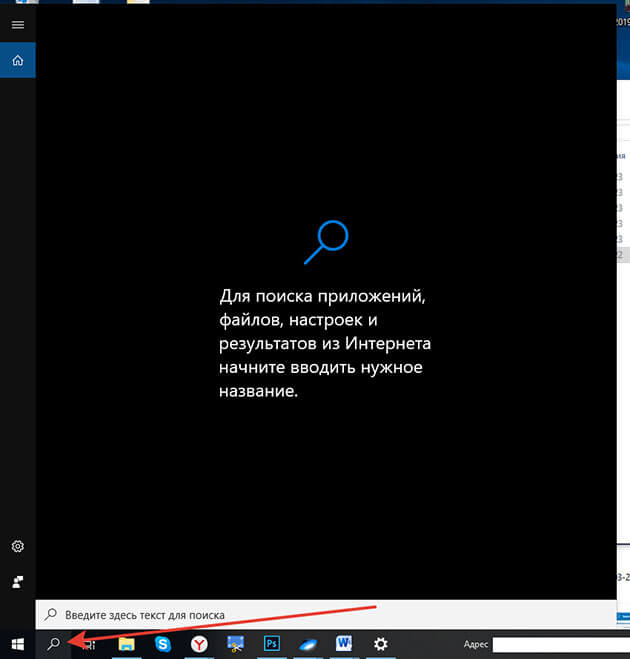
Ищет программы, файлы, настройки и даже результаты в интернете сразу. Нажимаете на значок лупы, вводите запрос, получаете список совпадений.
Представление задач и несколько рабочих столов
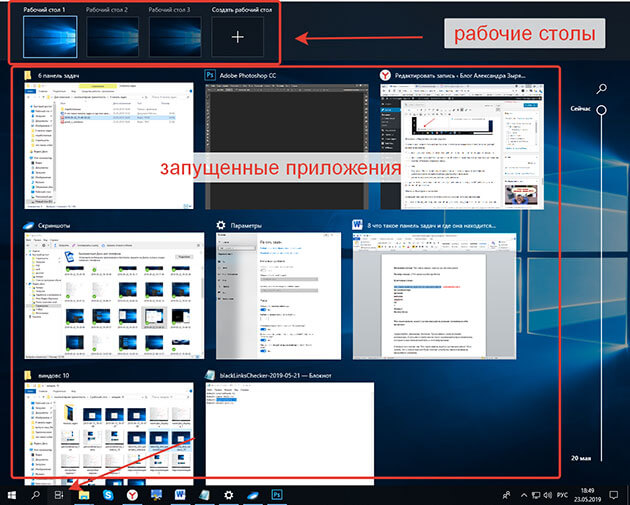
Показывает все открытые окна. И позволяет создать несколько отдельных рабочих столов для разных задач. Один стол под документы, другой под браузер, третий под личное.
Закреплённые и запущенные программы
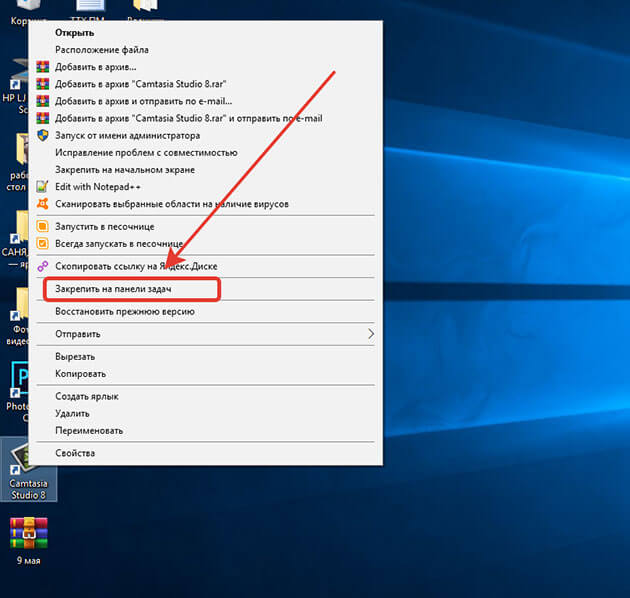
Найдите программу в меню «Пуск» или на рабочем столе. Нажмите правой кнопкой мыши и выберите «Закрепить на панели задач». У меня так закреплены браузер, почта и пара рабочих программ. Дальше нужное всегда под рукой, даже не запущенное.
Запущенные, но не закреплённые программы тоже видны здесь. Их отмечает полоска снизу значка.

Область уведомлений
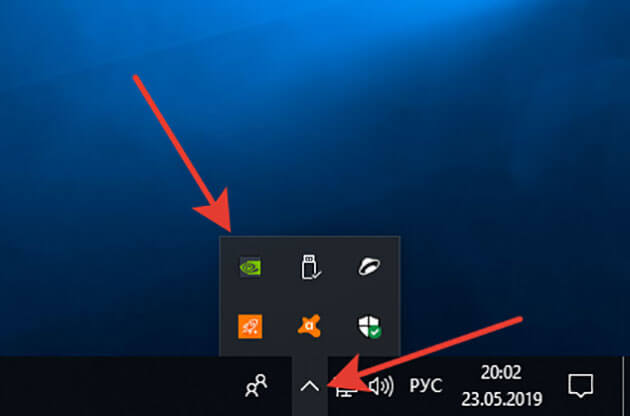
Справа собраны значки скрытых фоновых программ, сети, звука, языка, часов и уведомлений. Стрелочка «Вверх» открывает список программ, работающих в фоне.
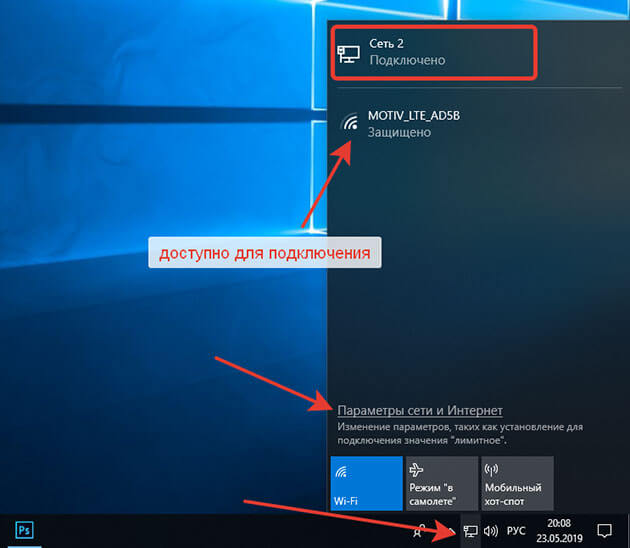
Значок сети показывает, подключён ли компьютер к интернету. У меня по нему сразу видно, если роутер завис. Правый клик открывает настройки подключения.
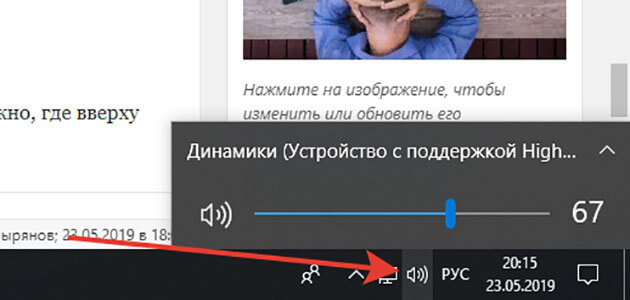
Значок динамика управляет громкостью. Здесь же можно выбрать устройство воспроизведения звука.
Языковая панель показывает текущую раскладку клавиатуры. Клик по ней переключает язык.

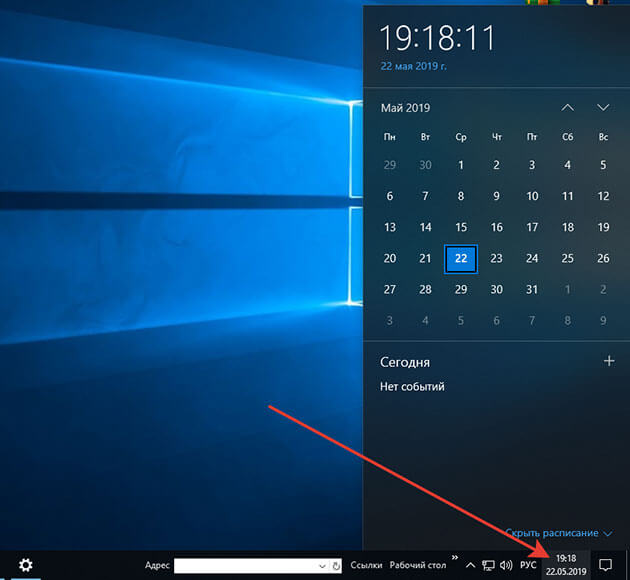
Часы показывают дату и время. Клик по ним открывает календарь, сам пользуюсь этим чаще, чем настольным блокнотом.
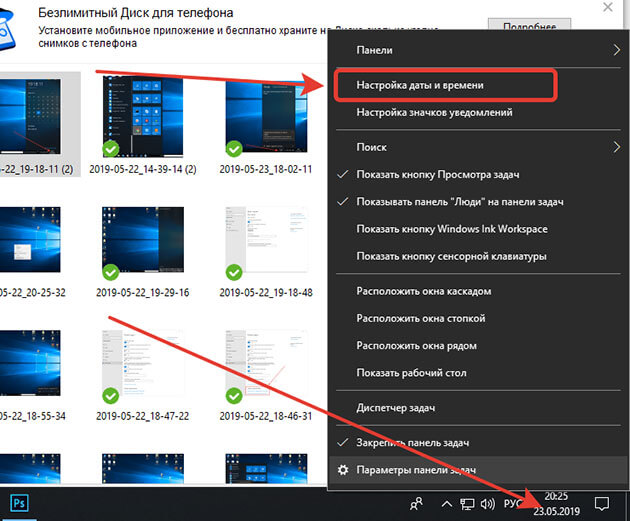
Изменить дату и время вручную можно правым кликом по часам. Выберите пункт «Настройка даты и времени».
Значок уведомлений открывает центр. Там собраны системные сообщения и быстрые переключатели вроде авиарежима. Я туда заглядываю редко, разве что после обновлений.
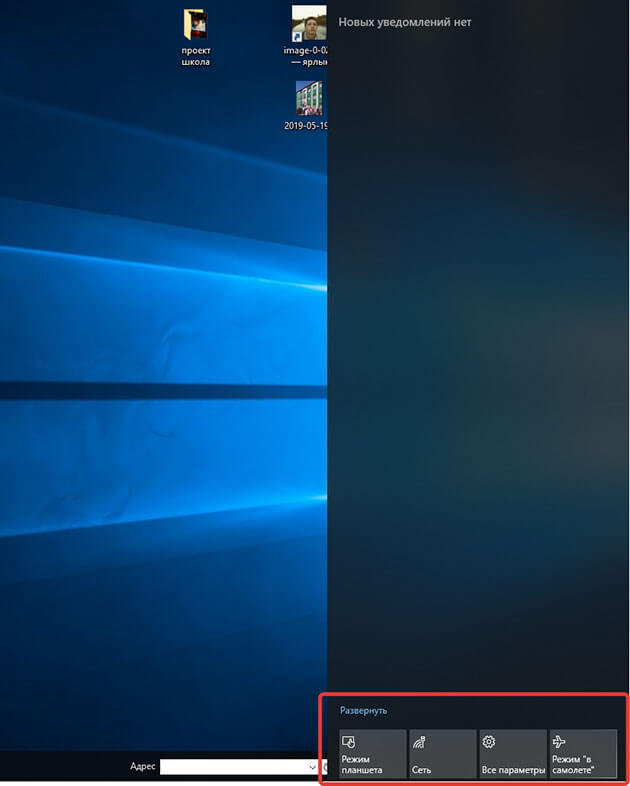
Кнопка «Показать рабочий стол» — узкая полоска в самом правом углу панели задач. Клик по ней сворачивает все окна разом.

Пропала панель задач: что делать
Это один из самых частых вопросов про панель задач. Решается почти всегда одним из нескольких способов. Начните с простого. Наведите курсор к краю экрана, где обычно была панель, и подождите пару секунд. Иногда включена автоматическая функция скрытия, и панель просто прячется, пока мышь не рядом.
Не помогло — перезапустите процесс «Проводник». Откройте диспетчер задач сочетанием Ctrl, Shift и Esc. Найдите в списке «Проводник» и нажмите «Перезапустить». Панель задач в большинстве случаев возвращается сразу.
Ещё одна частая причина — панель случайно переместили в другую часть экрана. Проверьте края экрана целиком, а не только низ. Если ничего не помогло, перезагрузите компьютер целиком. Часто это решает проблему за одну минуту, быстрее точечных настроек.
Как настроить панель задач
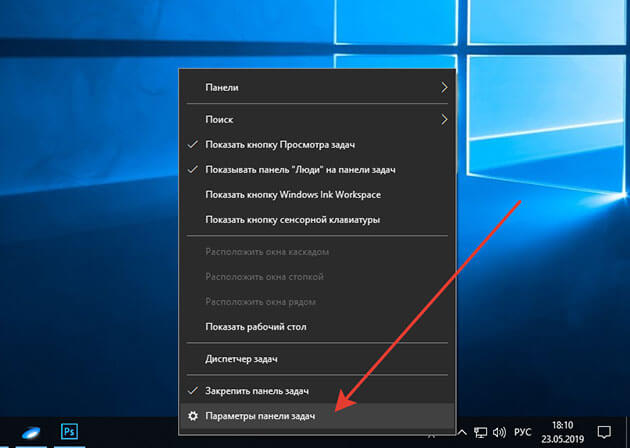
Попасть в настройки можно двумя способами. Правый клик по свободному месту панели и пункт «Параметры панели задач». Либо «Параметры» → «Персонализация» → «Панель задач».
Здесь настраивается, какие значки показывать в области уведомлений, а какие скрыть в выпадающем списке.
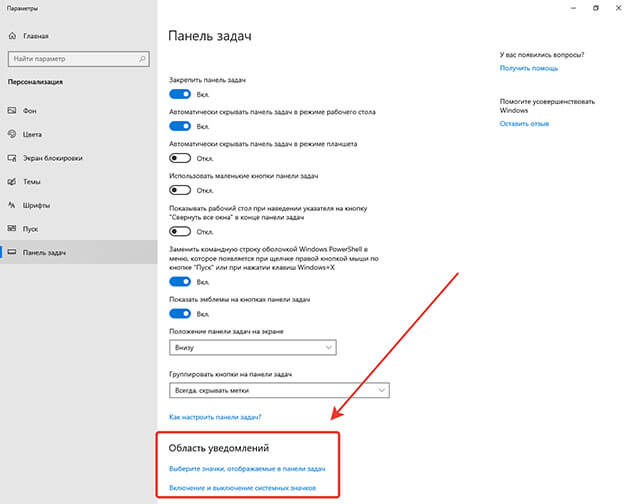
Отдельно можно включить или выключить системные значки: сеть, громкость, батарею, часы.

В Windows 10 положение панели меняли на любой край экрана: слева, справа, сверху.
В Windows 11 такой настройки в интерфейсе больше нет. Панель жёстко закреплена внизу. Изменить это можно только через реестр Windows, а такая правка требует аккуратности.
Как сделать панель задач прозрачной Windows 11
Полностью прозрачной панель в Windows 11 штатными средствами не сделать. Ближе всего к этому раздел «Персонализация» → «Цвета». Там включается пункт «Эффекты прозрачности», и панель становится полупрозрачной.
Эффект заметнее всего с тёмной темой. Включите там же «Показывать цвет акцента на панели задач» — без него эффект почти не виден.
Полную прозрачность дают только сторонние программы. Такие решения стоит ставить с осторожностью и только с официальных сайтов разработчиков.
Часто задаваемые вопросы о панели задач
Панель задач кажется мелочью, пока не понимаешь, сколько раз в день к ней обращаешься. Запустить программу, проверить время, переключить язык, посмотреть уведомление. Настройте её один раз под себя, это займёт минут пять. Дальше она будет работать так, как удобно лично Вам.
Если статья оказалась полезной, загляните в мои сообщества ВКонтакте и в Одноклассниках. Там выходят короткие советы, разборы реальных историй и свежие новости про технологии, которые не умещаются в формат статьи. Подписаться и найти ссылки — здесь.



Спасибо за информацию, Александр, сделала для себя ряд открытий, о существовании многих функций и задач узнаю впервые. Буду пользоваться!
Пожалуйста! Делитесь с друзьями пускай тоже пользуются.
Настроенная «под себя» панель задач значительно облегчает работу. Даже если с самого начала этого не делаешь, в ходе пользования компьютером все равно поправляешь — что-то добавляешь. что-то убираешь, в итоге получается нужный набор «значков».
Да! Когда начинаешь более подробно разбираться в «железе» — всё больше и больше находишь для себя открытий. Спасибо за подробную информацию… :o:
Пожалуйста, Игорь.
Для новичков такая информация будет довольно актуальной. Ведь без панели управления трудно выполнять некоторые задачи, поэтому знакомиться с ней однозначно необходимо.
Не описано , как настроить верхнюю панель с инструментами. В Windows 10 на панели были кнопки: переместить; копировать; удалить; вырезать и другие инструменты для работы. В новой Windows 11 не все инструменты отображаются, и как добавить новые инструменты в верхнюю панель не описано
Здравствуйте, Игорь. Данная статья описывает панель задач, а кнопки переместить, копировать, удалить находятся на верхней панели в проводнике. С Windows 11 я пока еще не работал, поэтому на ваш вопрос затрудняюсь ответить. Но даже на официальном сайте Microsoft в разделе помощь и обучение для Windows 11 не заполнен, посмотрите сами вот ссылка (https://support.microsoft.com/ru-ru/windows?ui=ru-RU&rs=ru-RU&ad=RU#ID0EAABAAA=Windows_11)
90% из всех этих «удобств» ПРОСТО НИКОМУ НЕ НУЖНЫ. Но захламляют крмп очень здорово…
Здравствуйте, Людмила. Я с вами не согласен та как у каждого пользователь свои предпочтения. И если вам что-то не нужно это не означает что другим это тоже не нужно.
Спасибо Вам за информацию. Я с компьютером на «вы» и эта статья мне очень поможет.
Здравствуйте, Евгения! Пожалуйста.