
Недавно друг купил телефон на Озоне. Пришёл он на китайском языке, ни одного привычного меню. Пришлось на ходу разбираться, что где находится и как это всё переключается. Знакомое чувство для многих. Садишься за компьютер и видишь на экране сразу несколько прямоугольных областей. Кнопки, текст, картинки.
Каждая такая область — это окно. Слово «Windows» и переводится как «окна», это не случайное совпадение. Вся работа за компьютером построена вокруг окон, включая рабочий стол. Разберём по порядку.
Что такое окно Windows простыми словами
Окно — это прямоугольная область на экране, где отображается программа, документ или сообщение от системы. Что бы Вы ни открыли, браузер, папку, текстовый редактор, это появится именно в виде окна.
Чем я пользуюсь сам
Работать с нейросетями я учусь в закрытом клубе. Собрал о нём отдельную страницу и написал честно: что внутри, сколько стоит и кому туда идти не стоит.

Окна придумали, чтобы работать сразу с несколькими программами было удобно. У меня, например, обычно открыты документ, браузер и мессенджер одновременно. Переключаюсь между ними по мере надобности.
Какие бывают окна
Окна отличаются по задачам, которые они решают. Разберём каждый вид отдельно.
Окна программ и приложений открывают саму программу целиком: редактор, игру, антивирус. Внутри такого окна находится рабочая область с элементами управления конкретной программы.
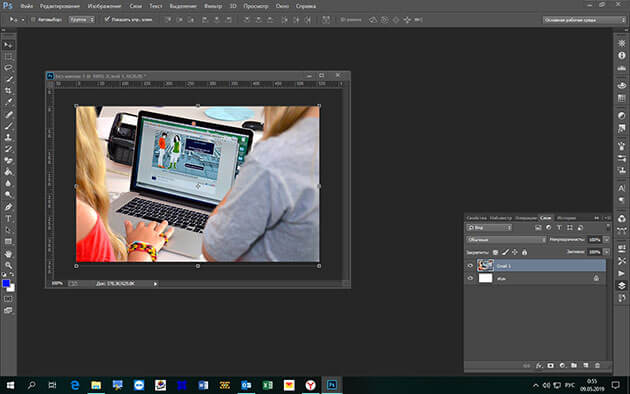
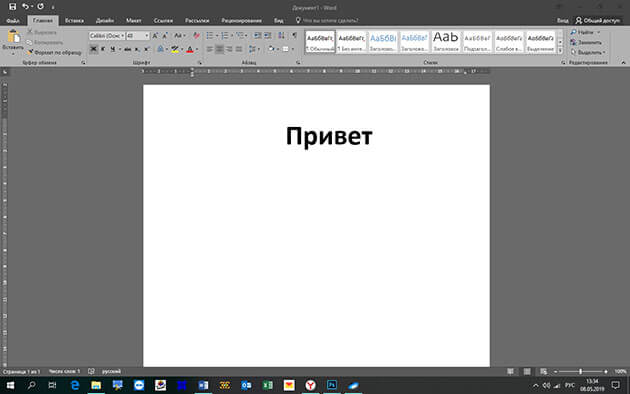
Окна документов открываются внутри окна своего приложения. В них создаётся или редактируется информация: текст, таблица, изображение. Классический пример — документ Word.
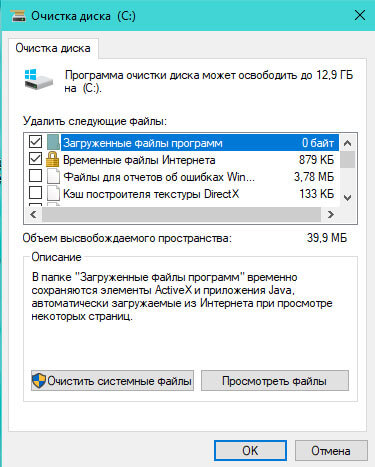
Диалоговые окна появляются поверх остальных и требуют реакции: подтвердить действие, ввести данные или просто закрыть. Их ещё называют окнами запросов. Модальные диалоговые окна блокируют работу с приложением, пока Вы их не закроете. Немодальные позволяют продолжать работать, не трогая их.
Контекстное меню — особый вид окна, скрытый от глаз по умолчанию. Вызывается правой кнопкой мыши и показывает список команд, доступных для конкретного объекта.
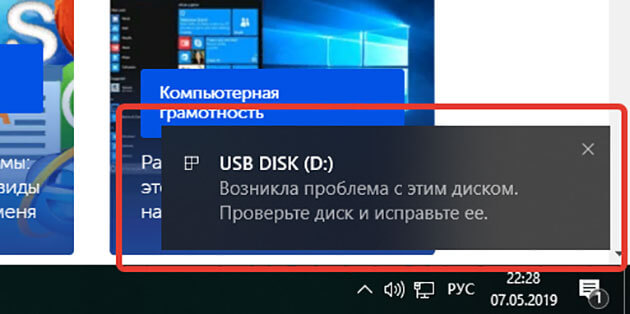
Всплывающие окна чаще всего используются системой или браузером для уведомлений. В браузерах они особенно часто мешают при посещении сайтов. Но их появление можно ограничить в настройках буквально за пару минут.
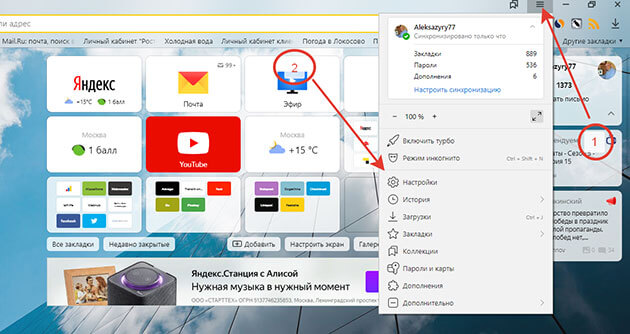
На примере Яндекс Браузера это делается так. Переходите в настройки браузера.
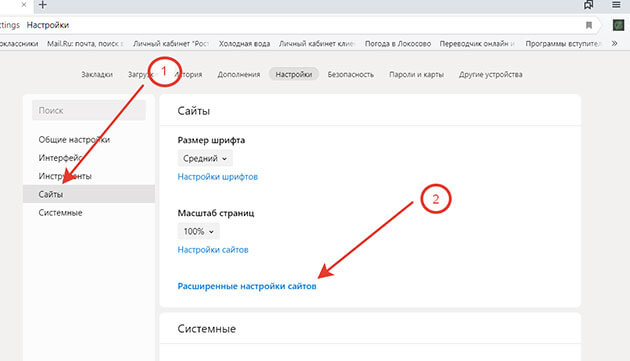
Находите раздел «Сайты» и открываете расширенные настройки.
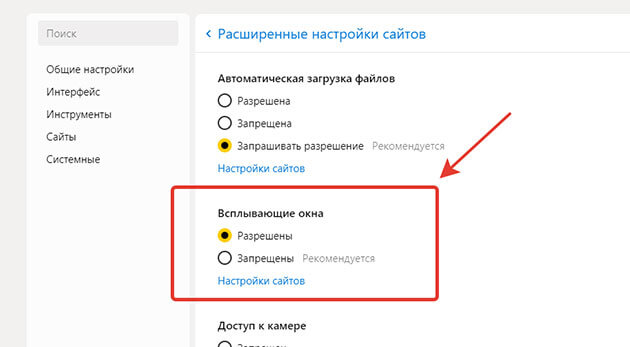
Ставите галочку «Запрещены» напротив всплывающих окон и рекламы.
Активным называют окно, с которым Вы сейчас работаете. Оно расположено поверх остальных, а его заголовок обычно подсвечен ярче других. Переключаться между активными окнами можно мышью или горячими клавишами, о которых расскажу дальше.
Элементы управления окном
Разберём основные элементы на примере обычной папки: с ними приходится сталкиваться чаще всего.
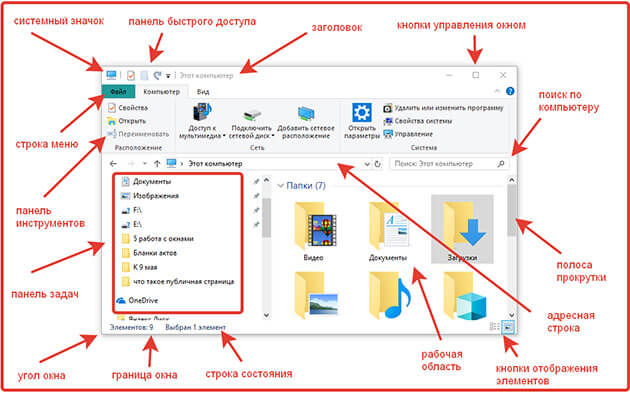
Системный значок расположен в левом верхнем углу окна. При нажатии на него открывается меню, через которое можно восстановить, переместить, свернуть или закрыть окно.
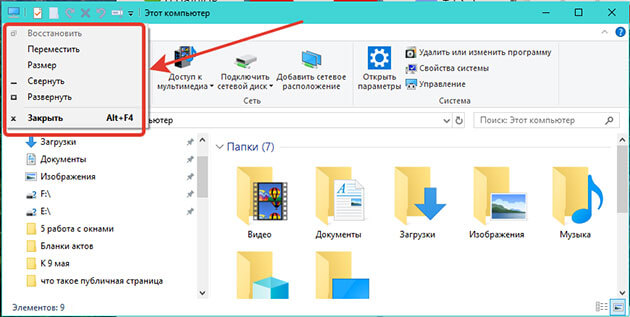
Заголовок показывает название открытого объекта. Двойной щелчок по заголовку разворачивает окно на весь экран. Сам пользуюсь этим способом чаще, чем кнопкой в углу.
Панель быстрого доступа собирает несколько частых команд, например посмотреть свойства окна или создать новую папку. Набор иконок здесь можно настроить под себя, нажав на стрелочку рядом с панелью.
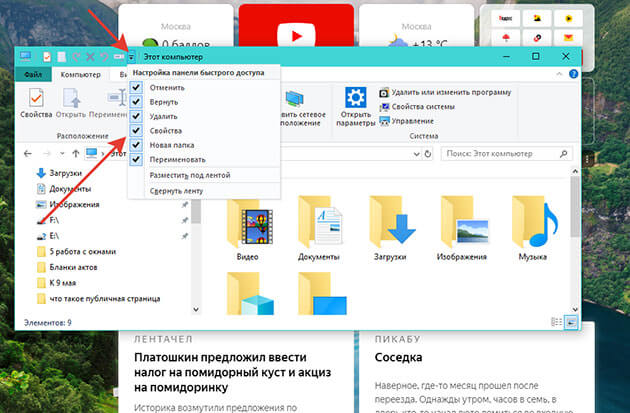
Кнопки управления сворачивают, разворачивают и закрывают окно, я, признаюсь, чаще закрываю окно просто крестиком мышью. Строка меню и панель инструментов дают доступ к командам конкретной программы. У разных приложений они разные.
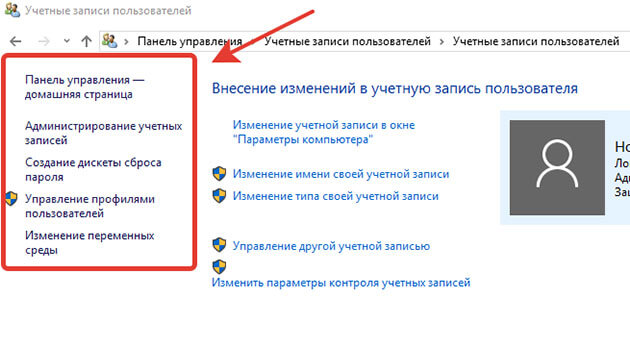
Адресная строка позволяет быстро перейти в другую папку или раздел. Рабочая область — самое большое пространство окна. В ней находятся сами объекты: файлы, папки, элементы программы.
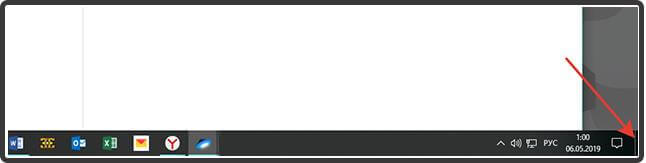
Полоса прокрутки появляется, если объекты не умещаются на экране целиком. Угол и границы окна позволяют изменить его размер, если навести курсор и потянуть мышью.
Как управлять сразу несколькими окнами
На панели задач есть два инструмента для управления открытыми окнами. Сам пользуюсь ими постоянно.
Кнопка «Свернуть все окна» находится в правом углу панели задач. Один клик по ней прячет все открытые окна и показывает рабочий стол. Второй клик возвращает всё обратно.
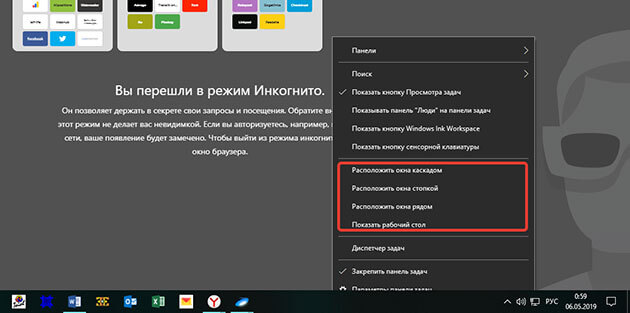
Организовать несколько открытых окон на экране можно через контекстное меню панели задач. Наведите курсор на свободную область панели и нажмите правой кнопкой мыши. Выберите нужный вариант расположения окон.
Элементы управления в диалоговых окнах
Диалоговые окна собраны из типовых элементов. Разберём их по одному, чтобы не путаться.
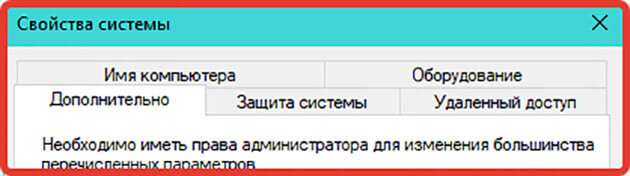
Вкладки обычно располагаются под заголовком окна и переключают между разными разделами настроек.
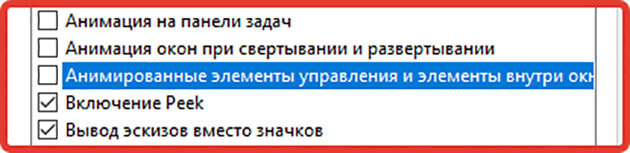
Флажки, они же чекбоксы, отмечают параметр как включённый или выключенный. Галочка в квадратике означает «да», пустой квадратик — «нет».
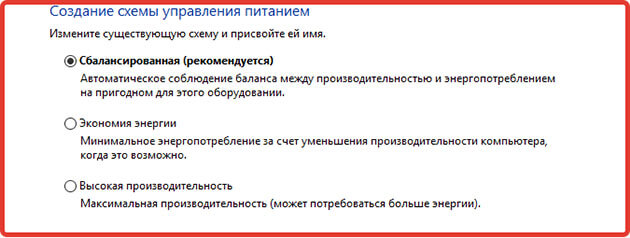
Радиокнопки дают выбрать только один вариант из нескольких предложенных.
Текстовые поля нужны, чтобы вписать туда какую-то информацию вручную.
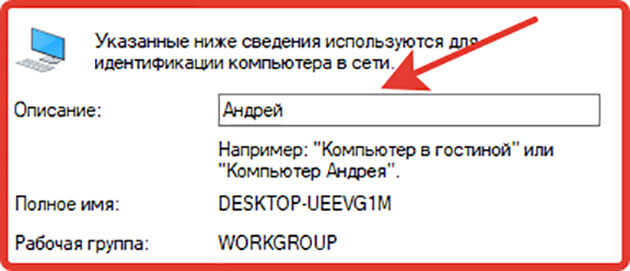
Цифровые счётчики позволяют менять числовое значение стрелками вверх и вниз.
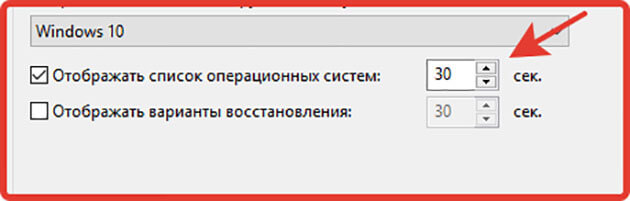
Простые списки показывают перечень вариантов, из которых нужно выбрать один или несколько.
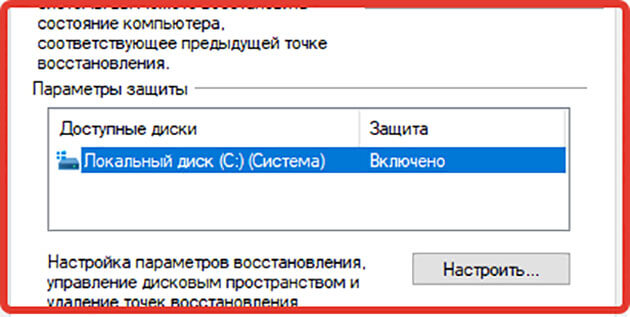
Раскрывающиеся списки прячут варианты за стрелкой, экономя место на экране.
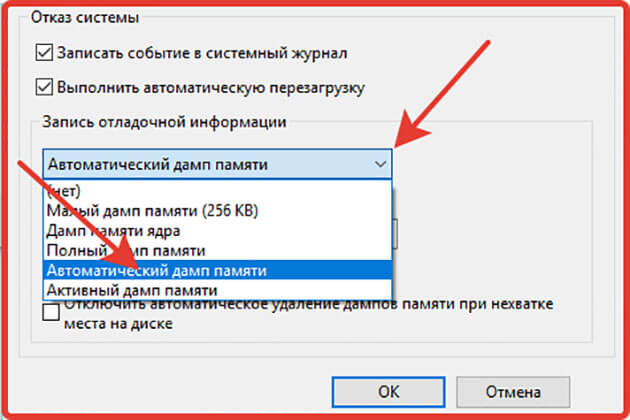
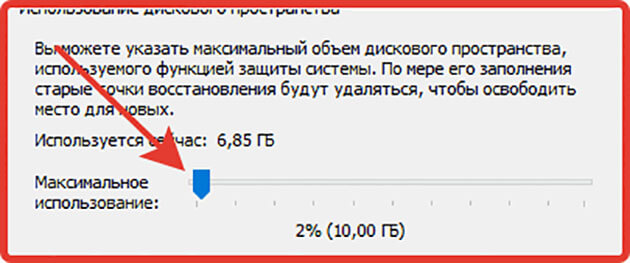
Ползунковые регуляторы позволяют выбрать значение перетаскиванием, например громкость или яркость.
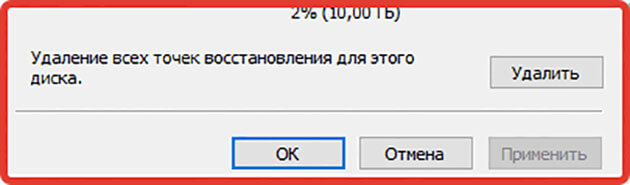
Командные кнопки запускают конкретное действие: сохранить, применить, отменить.
Горячие клавиши для работы с окнами
Мышью управлять окнами удобно, но для многих действий клавиатура быстрее. Вот сочетания, которые реально пригождаются каждый день. Многие спрашивают, где кнопка Win на клавиатуре — расскажу чуть ниже, сразу после сочетаний.
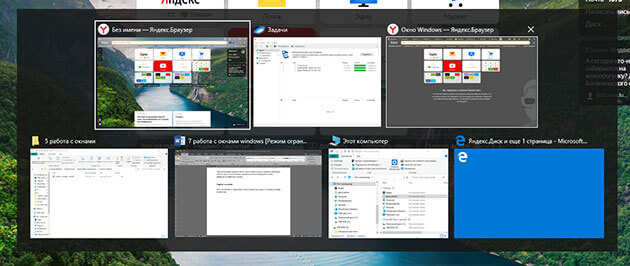
Alt+Tab переключает между открытыми окнами, у меня это, наверное, самое частое сочетание за день. Держите Alt и нажимайте Tab, пока не выберете нужное окно, затем отпустите обе клавиши. Windows+Tab показывает то же самое, но крупнее и без необходимости держать клавиши.
Windows+D сворачивает и разворачивает сразу все окна, показывая рабочий стол. Alt+F4 закрывает активное окно. Клавиша Windows со стрелкой влево или вправо прижимает окно к краю экрана. Со стрелкой вверх окно разворачивается на весь экран.
Кнопка Win на клавиатуре — та самая клавиша с логотипом Windows. Стоит в нижнем ряду между Ctrl и Alt. Именно она запускает большинство сочетаний выше. На некоторых ноутбуках она совмещена с функциональной клавишей и работает вместе с Fn.
Часто задаваемые вопросы об окнах Windows
Окна кажутся мелочью, пока не начинаешь замечать, сколько раз в день ими пользуешься. Открыть папку, свернуть браузер, ответить на всплывающее окно, переключиться между документами. Теперь, когда всё это разложено по полочкам, работать за компьютером Вам станет чуть спокойнее.
Если статья оказалась полезной, загляните в мои сообщества ВКонтакте и в Одноклассниках. Там выходят короткие советы, разборы реальных историй и свежие новости про технологии, которые не умещаются в формат статьи. Подписаться и найти ссылки — здесь.





Интересная статья! Странно, но я не знала о многих моментах
Спасибо Надежда! Надеюсь, что эти моменты помогут вам в работе за компьютером.
Столько окон, оказывается, есть в Windows. Раньше особо не обращала внимание. Каждое несет свою смысловую нагрузку.
Статья понравилась, потому что сама владею минимальными знаниями ВИНДОВС 10 — только для работы над своим блогом. Хочу знать больше, поэтому не прощаюсь с вами.
Отличная статья! Много полезного доступным языком в сжатом формате. Ничего лишнего. Спасибо!
Здравствуйте, Марина. Рад что статья вам понравилась.